Как отправить квитанции на почту жильцам и членам СНТ: PDF с QR-кодом из реестра Excel

Чтобы отправить квитанции на почту, загрузите Excel с колонкой e-mail в раздел кабинета SBQR, откройте PDF для проверки и нажмите «Отправить» в строке плательщика. Кабинет для квитанций по списку: https://sbqr.ru/simpleQR/simpleQR.html;
Почтовая отправка требует оплаченной подписки, пароля и выполненного входа; в бесплатный первый месяц она не входит. Одна квитанция без отправки из реестра бесплатна и не требует регистрации: https://sbqr.ru/page/QRcode_dlya_oplaty.html.
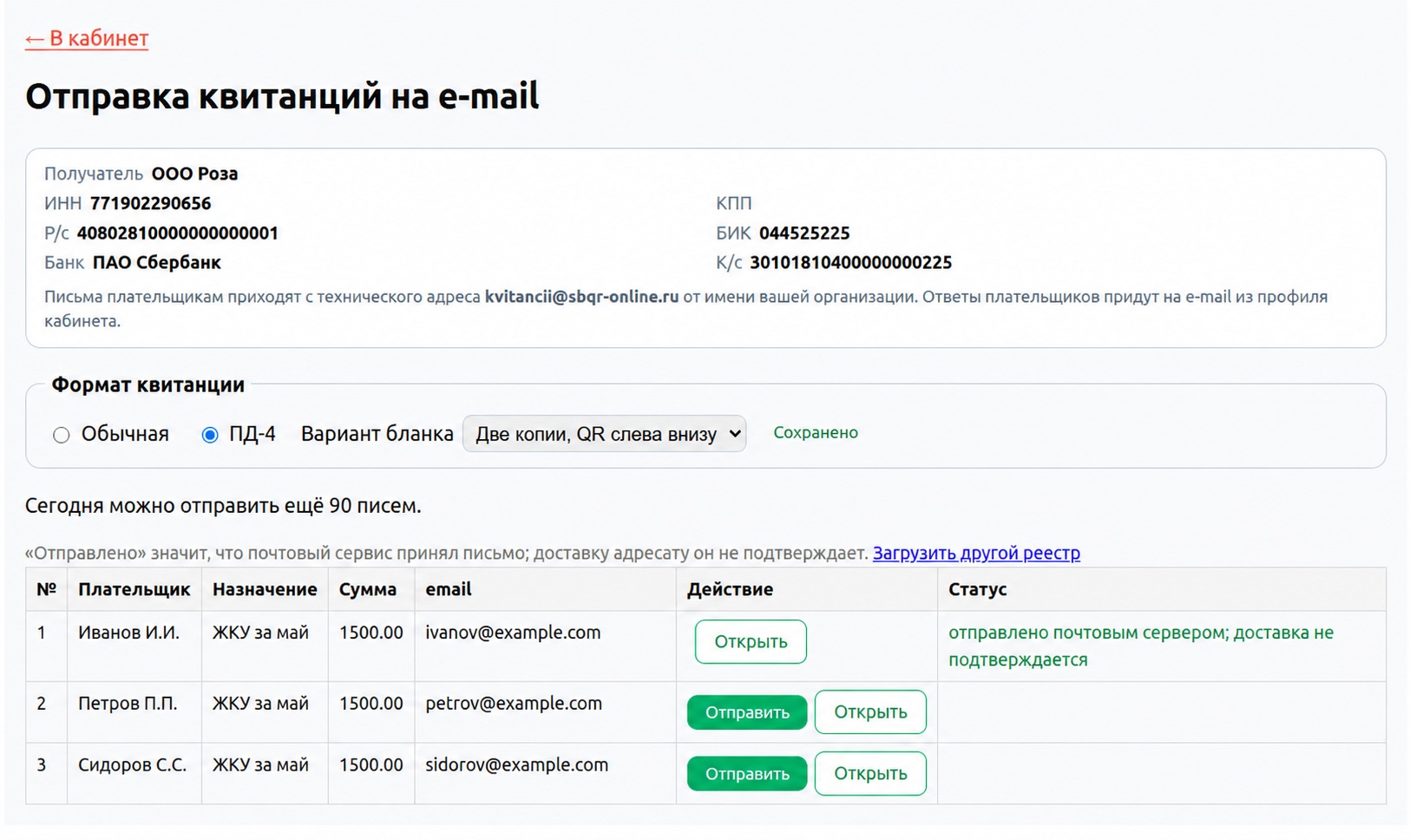
Раздел отправки квитанций на e-mail: формат бланка, лимит и строки реестра с кнопками проверки и отправки
Интерфейс отправки: формат бланка, остаток лимита и статусы строк. Адреса плательщиков заменены учебными.

Зачем отправлять квитанции на электронную почту

Учебный пример: из 120 собственников в доме 30 живут в другом городе. Бухгалтер хочет передать им квитанции по почте. В SBQR это 30 отдельных отправок из таблицы: PDF формируется из строки, не нужно искать вложение для каждого адресата. Пример не описывает статистику доставки бумажных квитанций.
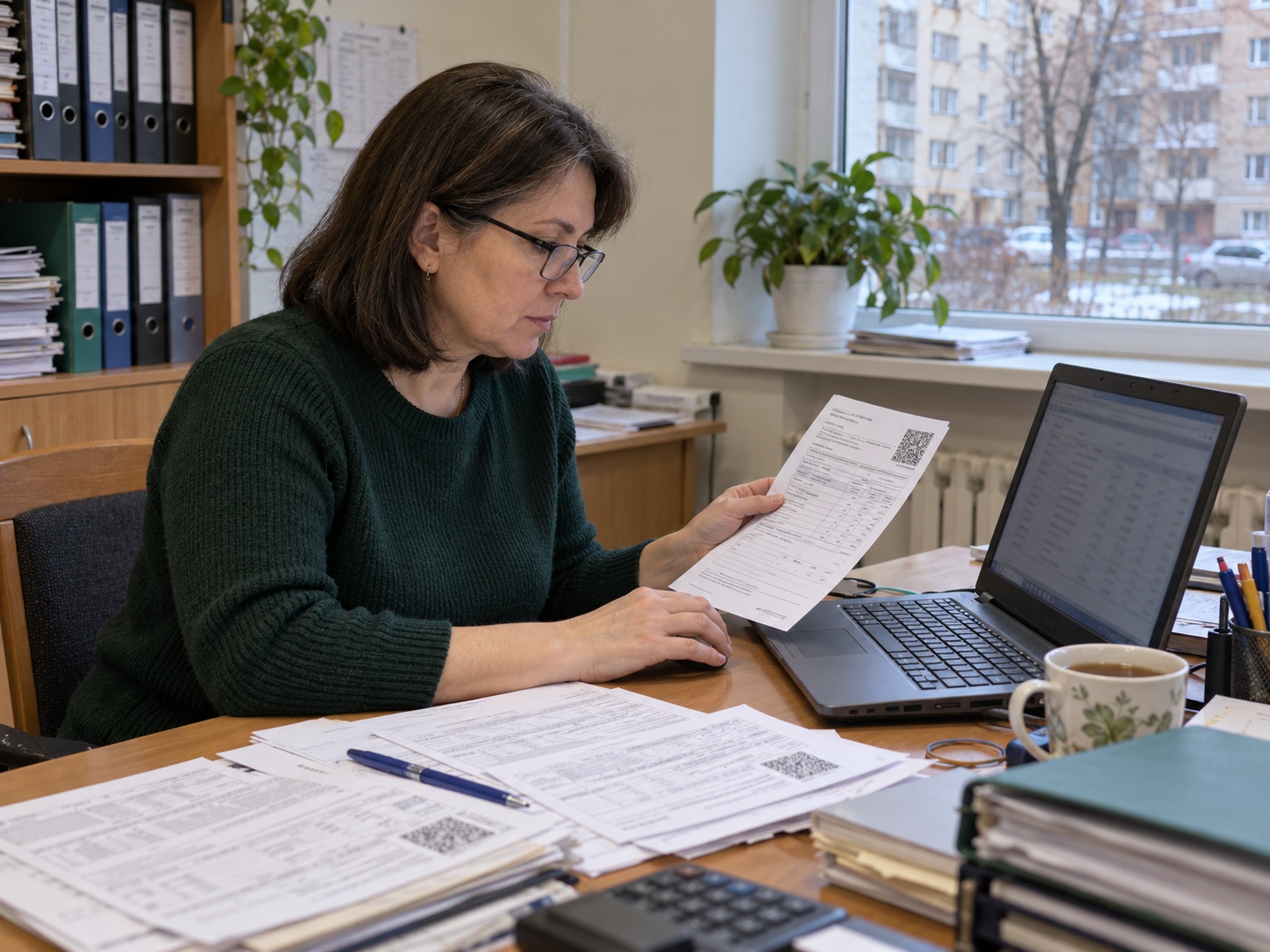
Бухгалтер ТСЖ сверяет реестр и готовит квитанции к отправке на почту за ноутбуком
Фотоиллюстрация. Перед отправкой бухгалтер проверяет соответствие адресата и начисления

Что нужно для отправки

  • Оплаченный доступ. Тариф кабинета — 400 ₽ в месяц или 3 400 ₽ в год. В бесплатный первый месяц почтовая отправка не входит.
  • Пароль и вход. Раздел открыт в защищённом кабинете после входа. Отдельно включать опцию отправки не нужно; если пароль не установлен, следуйте подсказке в настройки.
  • Реестр из своего примера. Набор колонок зависит от профиля; последняя колонка — e-mail. Используйте файл из раздела «Отправка квитанций на e-mail» в меню «Сервисы личного кабинета».

Проверьте реквизиты и контактный e-mail организации в профиле. Для отдельных профилей с нестандартным разбором реестра раздел может быть недоступен: интерфейс предложит обратиться в поддержку.

Как отправить квитанции на почту: четыре шага

  1. Скачайте пример в разделе отправки. Не заменяйте его произвольной таблицей: колонки формируются по реквизитам кабинета.
  2. Заполните строки и последнюю колонку e-mail. Убедитесь, что контакт относится к плательщику. В одном реестре допускается до 300 строк.
  3. Загрузите файл и выберите формат. Обычная квитанция либо ПД-4: «Две копии», «Две копии, QR слева внизу», «Одна копия». Формат можно изменить после загрузки.
  4. Откройте PDF и отправьте. «Открыть» показывает документ без отправки. Сверьте адресата, реквизиты, сумму и период, затем нажмите «Отправить» в нужной строке.

Пример строки реестра

Условные данные: Иванов И.И.; лицевой счёт 101; ноябрь 2026; ул. Центральная, д. 10, кв. 45; ЖКУ за ноябрь; 1500.00; ivanov@example.com. Адрес example.com служит для демонстрации, письма на него не отправляйте. Для рабочего реестра уточните контакт у плательщика. Колонки берите из примера своего кабинета.

До отправки проверьте связку «e-mail — плательщик — PDF». Не выкладывайте общий реестр с адресами и начислениями в открытый доступ и не прикладывайте его к письму всем жильцам: каждый должен получить только свой документ.

Что получит плательщик

  • Тема письма: «Квитанция на оплату — [организация]».
  • Отображаемое имя отправителя — организация; технический адрес указан в разделе отправки и определяется настройками сервиса.
  • Во вложении — PDF с QR-кодом. В поддерживающем такой формат банковском приложении плательщик проверяет распознанные реквизиты и подтверждает перевод отдельно.
  • Если в профиле задан корректный контактный e-mail, ответы направляются на него. В письме также есть ссылка для отписки.

Сканирование QR не означает оплаты. Поступления сверяйте по банковской выписке.

Ограничения и статусы отправки

  • По одной строке. Общей кнопки рассылки нет: каждую отправку запускают отдельно.
  • Лимиты. По умолчанию — 100 попыток за сутки по Москве на кабинет; фактический остаток показан в разделе. На один адрес — до 2 попыток за последние 60 минут в этом кабинете. Отклонённые письма и неизвестный результат также могут занимать лимиты.
  • Успешная передача серверу. Статус «отправлено почтовым сервером» не подтверждает доставку, прочтение или оплату.
  • Ошибки и повторы. Строки с неверным адресом или некорректными данными показываются с причиной. Если письмо точно не передано, интерфейс может разрешить повтор. При неизвестном результате повтор заблокирован; не обходите его новой загрузкой без проверки предыдущих отправок.
  • Хранение. Реестр доступен 30 дней; это не постоянный архив начислений. Сохраняйте исходные файлы и нужные PDF у себя. Техническая история попыток хранится отдельно и не означает доступность старого реестра.
  • Повторная загрузка. Она создаёт новый реестр и может привести к повторным письмам. Сначала проверьте предыдущие статусы.

Если адресат не видит письмо, проверьте написание адреса и папку «Спам». Добавление технического отправителя в контакты не гарантирует доставку.

Для первой проверки подготовьте отдельную учебную строку на свой почтовый адрес и откройте её PDF. Так можно проверить оформление без пересылки чужих данных. Тестовая отправка тоже учитывается в лимитах. Заявка на кабинет для квитанций по списку: https://sbqr.ru/simpleQR/simpleQR.html. Почтовая отправка доступна при оплаченной подписке, пароле и выполненном входе.

Как доставить квитанции: сравнение способов

Критерий Печать и разнос PDF вручную Кабинет SBQR ГИС ЖКХ и «Госуслуги»
Подготовка Печатные документы и доставка Готовые PDF, контакты и почта или мессенджер Оплаченный доступ, пароль, реестр с e-mail Размещение и доставка по правилам соответствующей системы
Работа отправителя Печать и разнос Выбор вложения и адресата; автоматизацию можно настроить отдельно Проверка PDF и отдельная кнопка каждой строки Зависит от учётной системы и установленного порядка
Данные плательщиков Нужен порядок передачи и хранения Контроль контакта и вложения у отправителя PDF формируется из строки; корректность её e-mail проверяет отправитель Доступ и представление документов по правилам системы
Подтверждение Зависит от способа вручения Зависит от настроек канала Передача почтовому серверу; доставка и прочтение не подтверждаются В установленном для системы порядке
Ограничения Печать, доставка и хранение Нужен контроль адресатов и вложений По строкам, лимиты отправки, реестр на 30 дней Для ЖКУ действует отдельное регулирование; это не канал SBQR

Почему письмо не заменяет ГИС ЖКХ

Для платёжных документов за ЖКУ в многоквартирных домах действует отдельное регулирование. В частности описана электронная доставка через ГИС ЖКХ и «Госуслуги» с 1 сентября 2027 года по изменениям 271-ФЗ. Отправка письма из SBQR не выполняет размещение в ГИС ЖКХ. Обязанности по конкретному дому проверяйте отдельно; правила ЖКУ не следует автоматически переносить на взносы СНТ или оплату занятий.
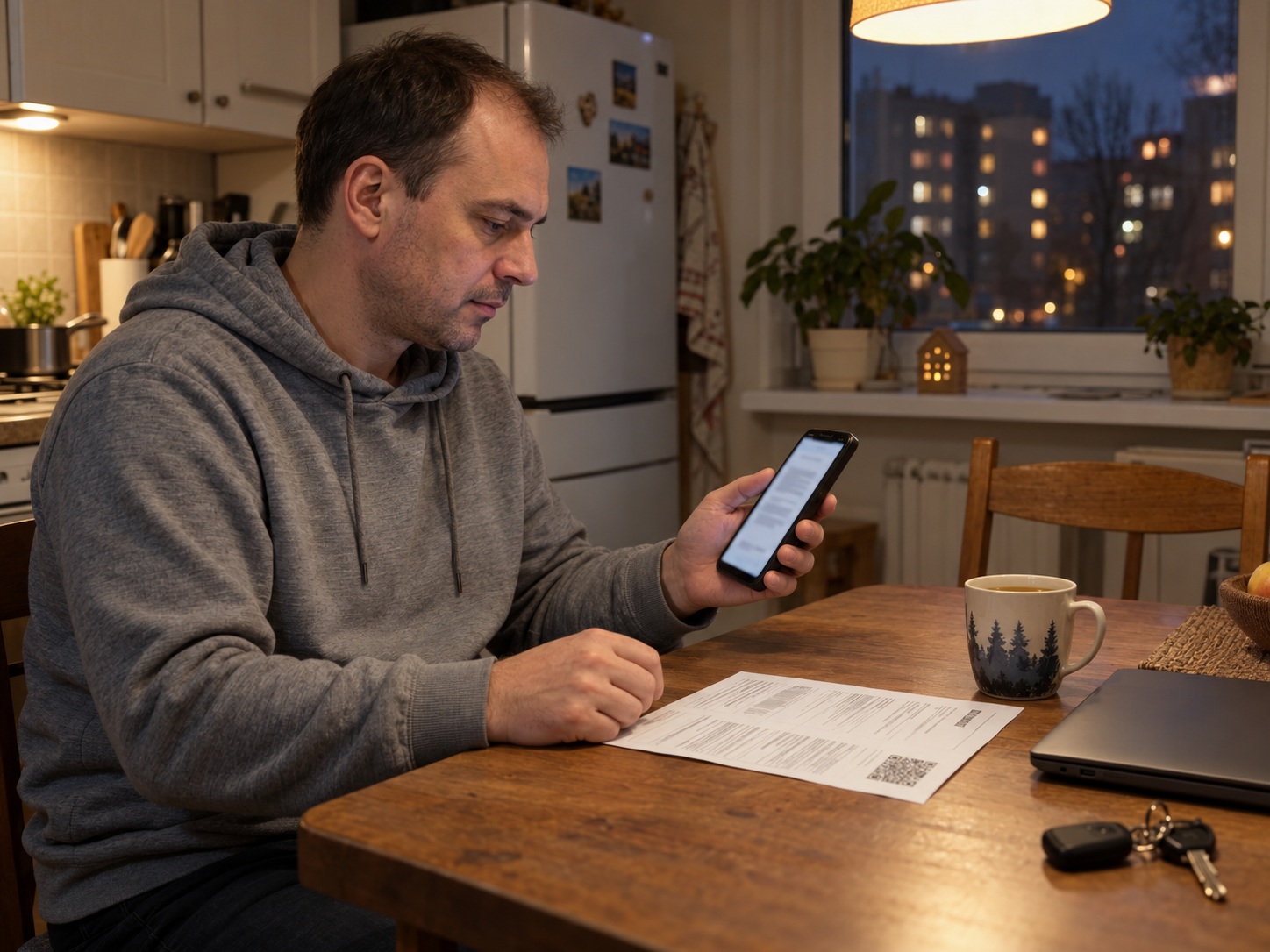
Собственник квартиры дома читает письмо с квитанцией на смартфоне
Фотоиллюстрация. Электронная почта — дополнительный способ передать квитанцию нужному адресату

Итог

Отправить квитанции на почту из SBQR — значит загрузить подготовленный реестр, проверить адресата и PDF и нажать «Отправить» в нужных строках. Для работы нужны оплаченная подписка и защищённый кабинет; остаток лимита виден в разделе. Храните свои документы отдельно и не путайте передачу письма серверу с доставкой или поступлением оплаты.
Оставить заявку на кабинет для квитанций по списку

Статический QR-код для оплаты: по реквизитам или через СБП

Статический QR-код для оплаты используют повторно; сам способ перевода зависит от формата. СБП подключают у участника системы, а код с банковскими реквизитами помогает заполнить обычный перевод. QR на конкретный платёж бесплатно и без регистрации: https://sbqr.ru/resheniya/qr-kod-dlya-oplaty/. Постоянный код без суммы и данных плательщика и табличка — при платной подписке, анкета: https://sbqr.ru/page/payment_QR.html. Первый месяц кабинета бесплатный, но эти функции в него не входят.

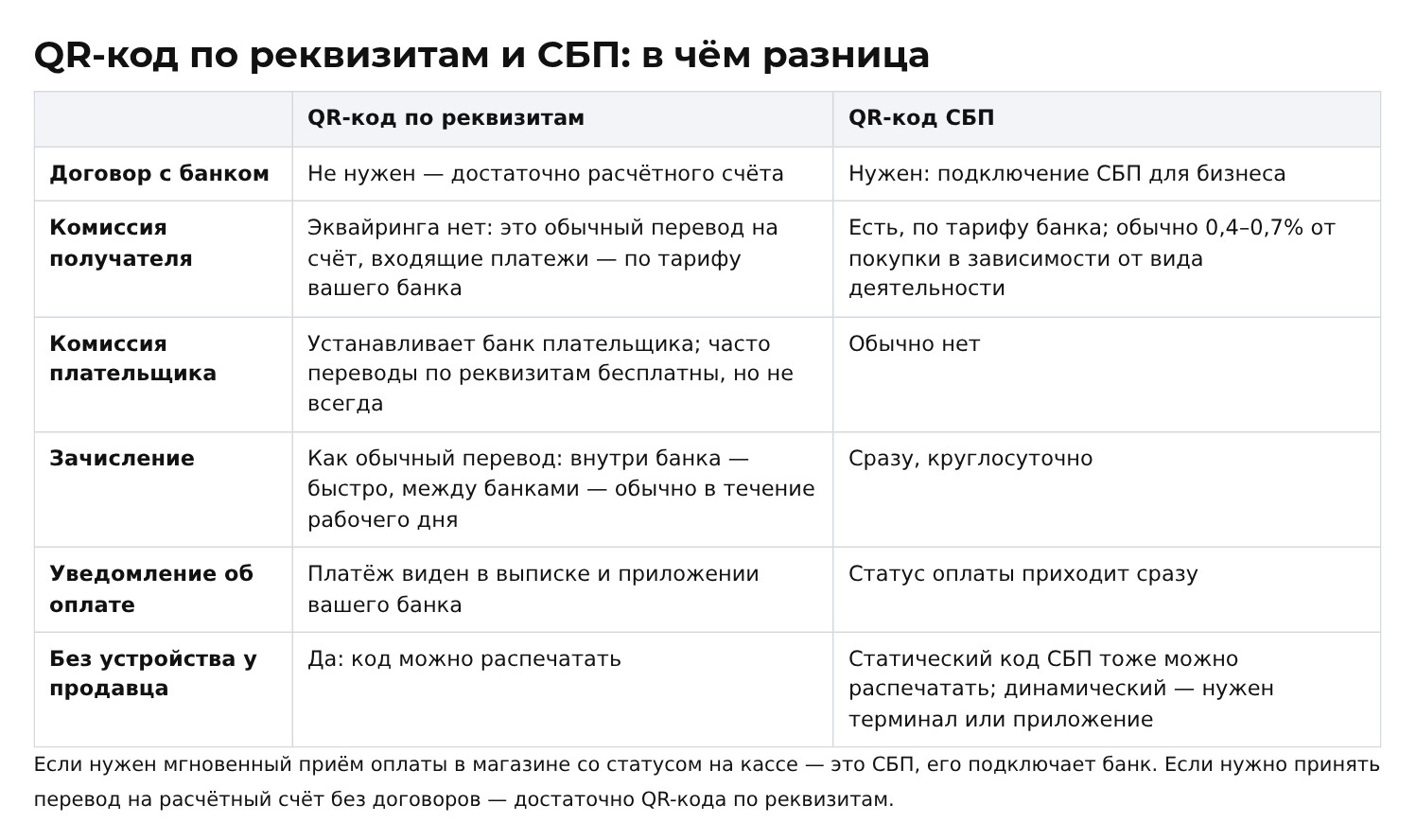
Сравнение QR по реквизитам и СБП на странице формы SBQR
Снимок интерфейса формы. Это краткое пояснение способов; актуальные тарифы и условия уточняйте по источникам и у банка.

Статический и динамический QR-код: в чём разница

У статического кода содержимое изображения остаётся тем же. В нём могут быть реквизиты, фиксированная сумма или ссылка платёжной системы. В сценарии оплаты покупки динамический код обычно создают для отдельного заказа. СБП поддерживает оба варианта; динамические сценарии не ограничены только СБП.

Здесь сравниваем два распространённых варианта приёма оплаты — СБП и банковские реквизиты, а не все существующие платёжные QR. Статический не значит «для любого клиента»: код с ФИО, адресом и суммой конкретного плательщика не подходит для общей таблички на кассе.

Как работает QR-код СБП

Бизнес подключает приём у банка или другого участника СБП. Покупатель считывает код, проверяет данные и подтверждает оплату. Система рассчитана на платежи за секунды. Чтобы кассир видел результат, нужен предусмотренный банком способ получения статуса: приложение, уведомление или интеграция с кассой. Печатная табличка сама такую интеграцию не создаёт. Варианты подключения описаны на сайте НСПК.

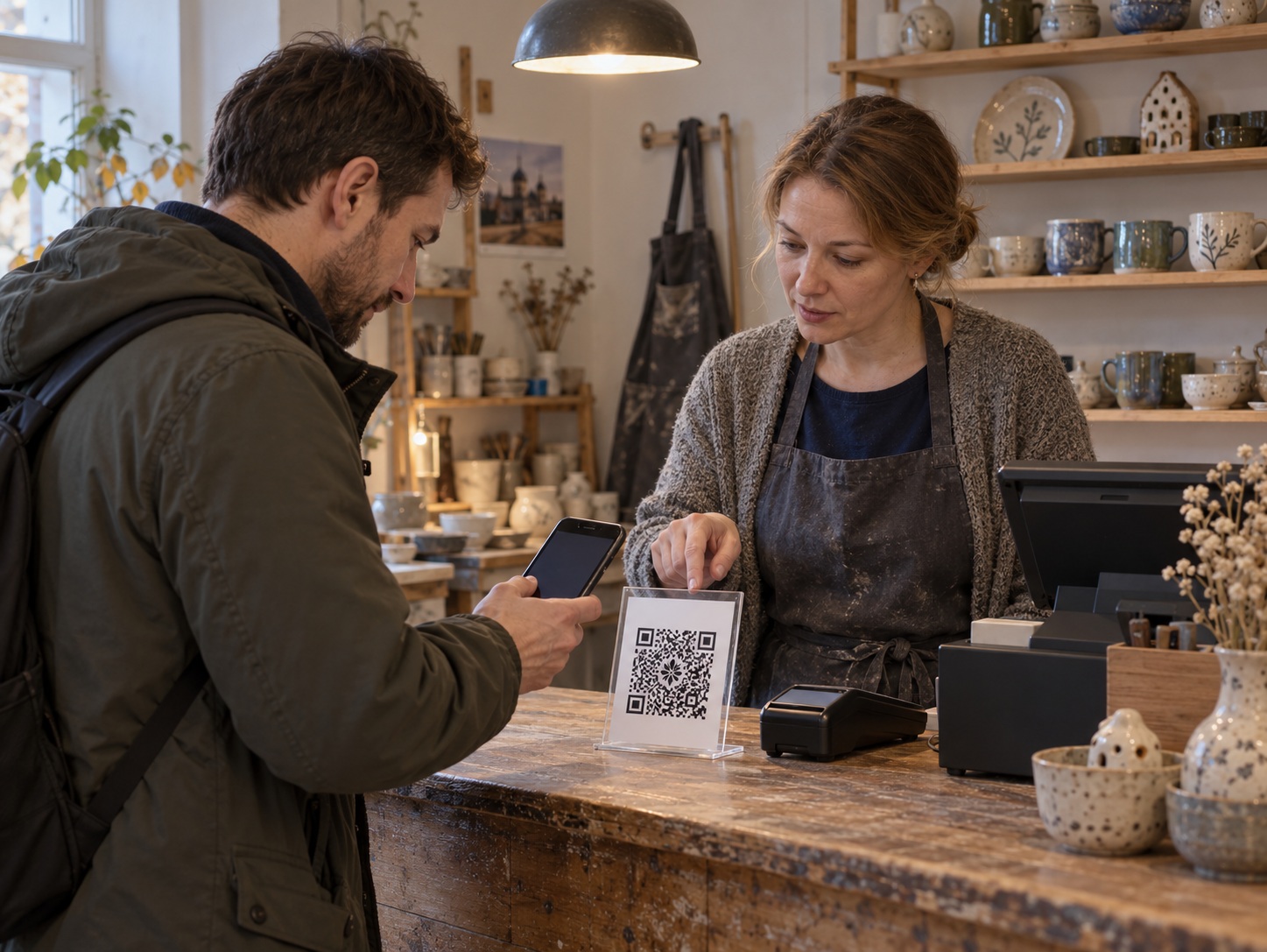
Владелица небольшой студии обсуждает с клиентом оплату по QR у стойки
Фотоиллюстрация. Для работы на кассе заранее выберите способ проверки поступившей оплаты.

При оплате товаров и услуг физлицами, по данным Банка России на 31 октября 2026 года, с покупателя комиссия не взимается. Для бизнеса предел зависит от категории: 0,7%, для ряда социально значимых категорий 0,4%, для ЖКХ 0,2%. Максимум за операцию — 1 500 ₽, для оплаты ЖКУ — 10 ₽. Проверьте свою категорию и условия подключения у банка. Тарифы покупок физлицами нельзя автоматически применять к другим переводам через СБП.

Как работает QR-код по реквизитам

В коде записаны получатель, ИНН, КПП при наличии, банк, БИК, корреспондентский и банковский счёт, назначение и другие данные платежа в формате ГОСТ Р 56042-2014. Приложение, поддерживающее такой код, переносит данные в перевод. Плательщик сверяет их и отдельно подтверждает платёж; сканер только для СБП не гарантирует поддержку этого формата.

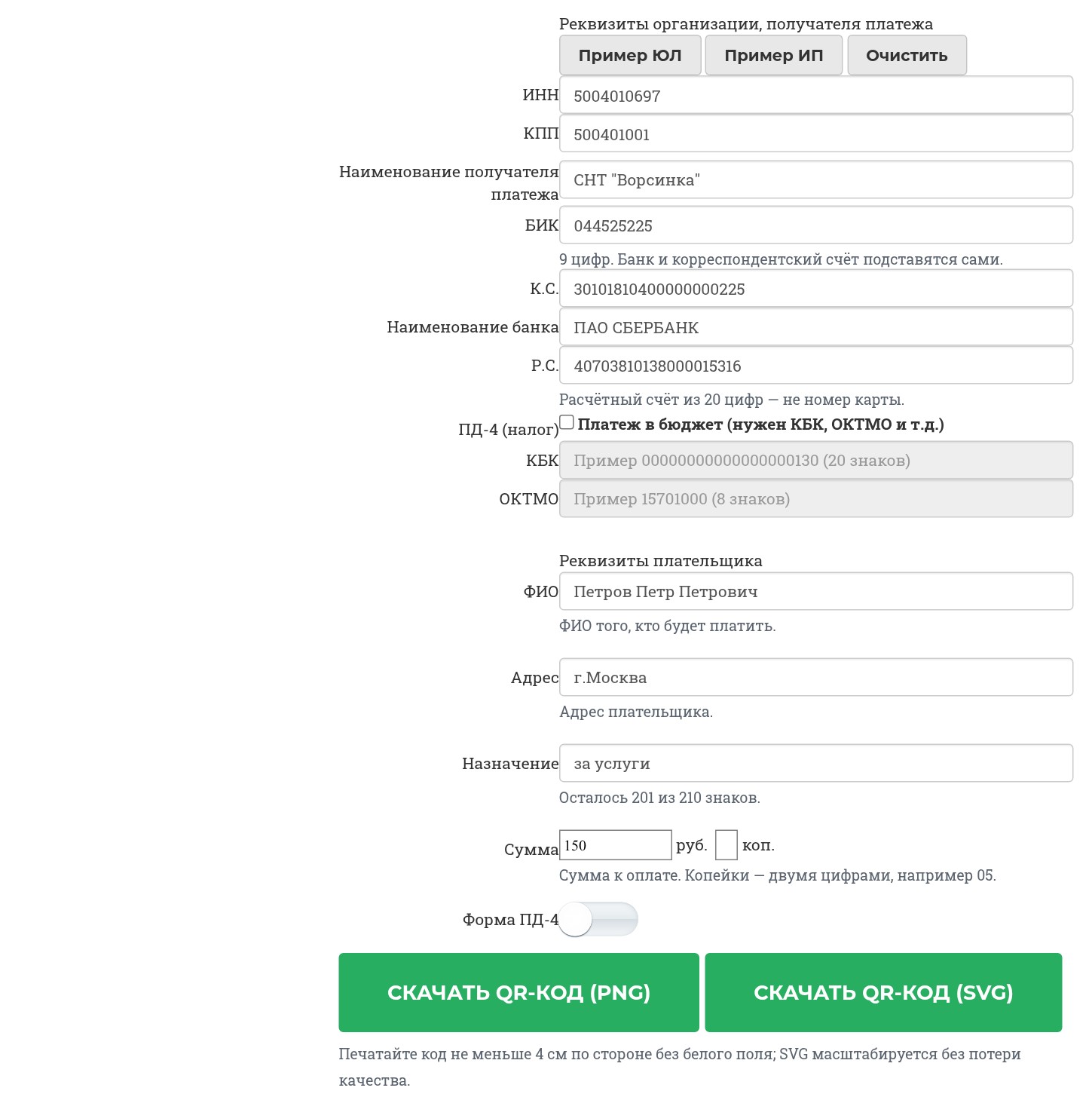
Форма QR-кода для оплаты по реквизитам с демонстрационными данными
Бесплатная форма после «Пример ЮЛ»: данные сайта для знакомства с полями, не для настоящего платежа.

Для генерации кода SBQR отдельное подключение эквайринга не требуется. Договор обслуживания банковского счёта и условия перевода при этом сохраняются. Комиссии получателя и плательщика, срок исполнения и доступные уведомления определяют банки. Нельзя заранее считать любой такой перевод бесплатным или обещать зачисление за один рабочий день. Фактическое поступление сверяйте по выписке или подтверждению банка.

Сравнение способов принять оплату

Критерий QR по реквизитам QR СБП для покупок Реквизиты вручную
Подготовка Банковский счёт и заполнение кода Подключение приёма у участника СБП Передать реквизиты; плательщик заполняет или импортирует их
Расходы получателя Код SBQR на конкретный платёж бесплатен; банковские операции — по тарифам Категория операции и условия подключения По тарифам обслуживания и перевода
Комиссия плательщика По условиям его банка За оплату покупок физлицами не взимается По условиям его банка
Зачисление и статус По условиям перевода; проверка средствами банка Расчёты за секунды; способ получения статуса на кассе настраивается при подключении По условиям перевода; проверка средствами банка
Назначение платежа Задаётся в коде; результат переноса нужно сверить Сведения о покупке зависят от решения банка Заполняется или импортируется плательщиком
Что проверить Поддержку формата, получателя и все реквизиты Получателя, сумму и статус операции Получателя и все введённые реквизиты

Пример: как посчитать процентную комиссию

Условный оборот: 60 оплат по 2 000 ₽ в месяц — 120 000 ₽. Если применимая ставка СБП составляет 0,7%, с одной покупки получается 14 ₽, за месяц — 840 ₽; при таком же обороте 12 месяцев — 10 080 ₽. При ставке 0,4% — 8 ₽ с покупки и 480 ₽ за месяц. Ставку выбирают по категории и условиям банка, а не произвольно.

Это процентная составляющая расходов. Добавьте другие платежи по договору, если они есть. Для QR по реквизитам учтите тариф своего счёта и возможную комиссию плательщика. Такой расчёт не доказывает, что смена QR автоматически сэкономит 840 ₽: сравнивайте полную стоимость и удобство оплаты.

Сначала определите, как будете проверять оплату, затем сравните полные расходы обоих способов. Для конкретного платежа код по реквизитам можно создать бесплатно: https://sbqr.ru/resheniya/qr-kod-dlya-oplaty/. Проверьте получателя, счёт, назначение и сумму в поддерживающем код приложении, не подтверждая тестовый платёж. Постоянный код без суммы для общего размещения — в кабинете при платной подписке: https://sbqr.ru/page/payment_QR.html.

Что выбрать для кассы, взносов и услуг

  • СБП — оцените для потока покупателей и быстрой проверки платежей на кассе; согласуйте с банком способ получения статуса.
  • QR по реквизитам — можно использовать для счёта, взноса, абонемента или услуги с понятным назначением, если клиенту подходит такой перевод.
  • Оба способа — можно применять для разных сценариев, отдельно проверяя их тарифы и подтверждения оплаты.
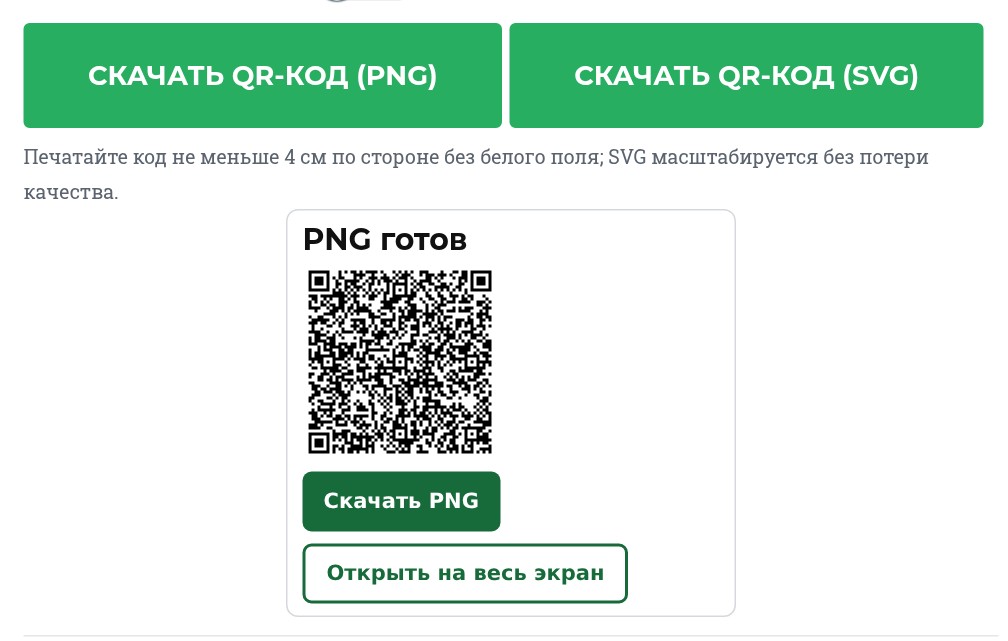
Готовый PNG QR-кода по реквизитам с кнопками скачивания и открытия на весь экран
Готовый код для конкретного платежа: скачайте файл или покажите нужному плательщику.

В бесплатной форме обязательны ФИО и адрес плательщика, назначение и сумма. Не публикуйте такой индивидуальный код как общую табличку. Для постоянного кода без суммы и данных плательщика и таблички A4, A5 или A6 заполните анкету кабинета. Эти функции доступны при платной подписке и не входят в бесплатный первый месяц кабинета.

Чек и возврат при оплате по QR

QR сам не формирует кассовый чек. Для организаций и ИП обязанность применения ККТ зависит от расчёта и предусмотренных 54-ФЗ исключений; ориентируйтесь на разъяснения ФНС. Плательщики НПД формируют отдельный чек в «Мой налог» или через уполномоченный сервис по правилам НПД.

Возврат свяжите с исходным платежом и согласуйте порядок с банком. Для СБП предусмотрен полный или частичный возврат через подключённое решение; обычный перевод возвращают по порядку обслуживающего банка. Условия возвратов СБП описаны НСПК.

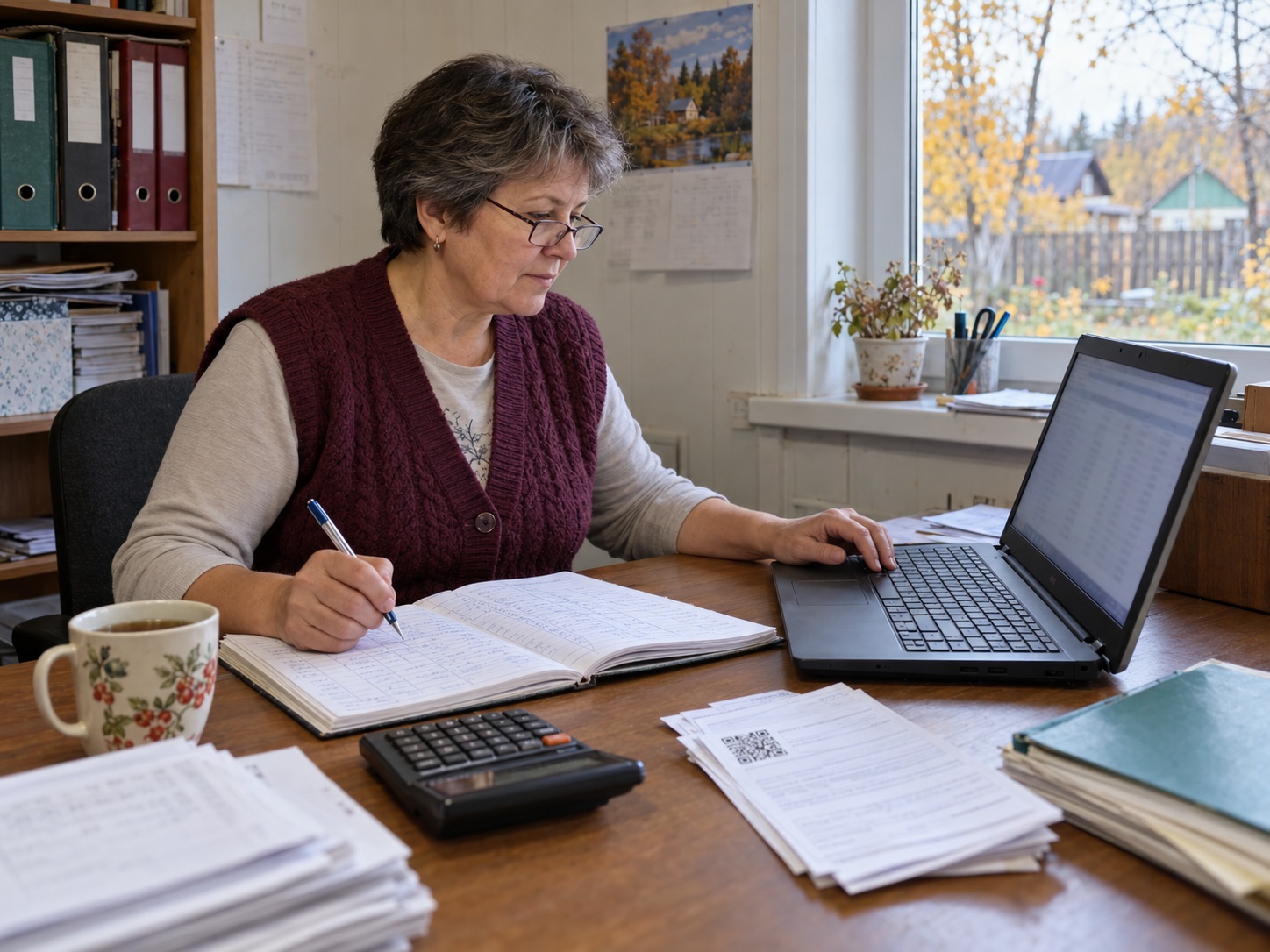
Казначей садового товарищества сверяет поступления взносов по выписке на ноутбуке
Фотоиллюстрация. Понятное назначение помогает сопоставить поступление с начислением.

Итог

Статический QR-код для оплаты — способ повторно предъявлять одни и те же данные. Выбор между СБП и реквизитами делайте по клиентскому сценарию, полной стоимости и способу проверки поступлений. Общий код для кассы и код конкретному плательщику требуют разного заполнения.

Сделать QR-код по реквизитам бесплатно — без регистрации.

Как сделать QR-код для оплаты по реквизитам онлайн

Как сделать QR-код для оплаты: заполните реквизиты получателя и данные плательщика, назначение и сумму, проверьте их и скачайте PNG или SVG. Бесплатно и без регистрации: https://sbqr.ru/resheniya/qr-kod-dlya-oplaty/. Форма помогает найти организацию или ИП по ИНН и банк по БИК, показывает превью; готовый код можно открыть на весь экран. Постоянный код без суммы и плательщика и табличка для печати — в кабинете при платной подписке, анкета: https://sbqr.ru/page/payment_QR.html. Первый месяц кабинета бесплатный, но эти функции в него не входят.

Как сделать QR-код для оплаты за четыре шага

Форма QR-кода для оплаты по реквизитам, заполненная демонстрационным примером: получатель, банк, плательщик и сумма
Форма после кнопки «Пример ЮЛ»: демонстрационные данные сайта, не для настоящего платежа.
  1. Введите ИНН получателя. У организации 10 цифр, у ИП или физлица — 12. Форма ищет организацию или ИП в ЕГРЮЛ/ЕГРИП и подставляет наименование и КПП, если он есть. Если поиск не дал результата, заполните поля вручную. Самозанятый без статуса ИП указывает ФИО вручную; у ИП и физлиц КПП нет. Найденные сведения сверьте со своими документами.
  2. Укажите банк и счёт. По БИК ищутся банк и корреспондентский счёт. Проверьте их, затем укажите банковский счёт получателя из 20 цифр. Номер карты не подойдёт. Подсказки о длине и контрольном ключе помогают найти ошибку, но не подтверждают принадлежность счёта.
  3. Заполните платёж. ФИО и адрес плательщика, назначение до 210 знаков и сумму. Превью показывает собранный код для текущих полей; правильность реквизитов нужно проверить отдельно.
  4. Скачайте код. PNG — для передачи плательщику, SVG — для печатного макета. Если реквизиты изменились, создайте код заново и передайте клиенту актуальную версию.
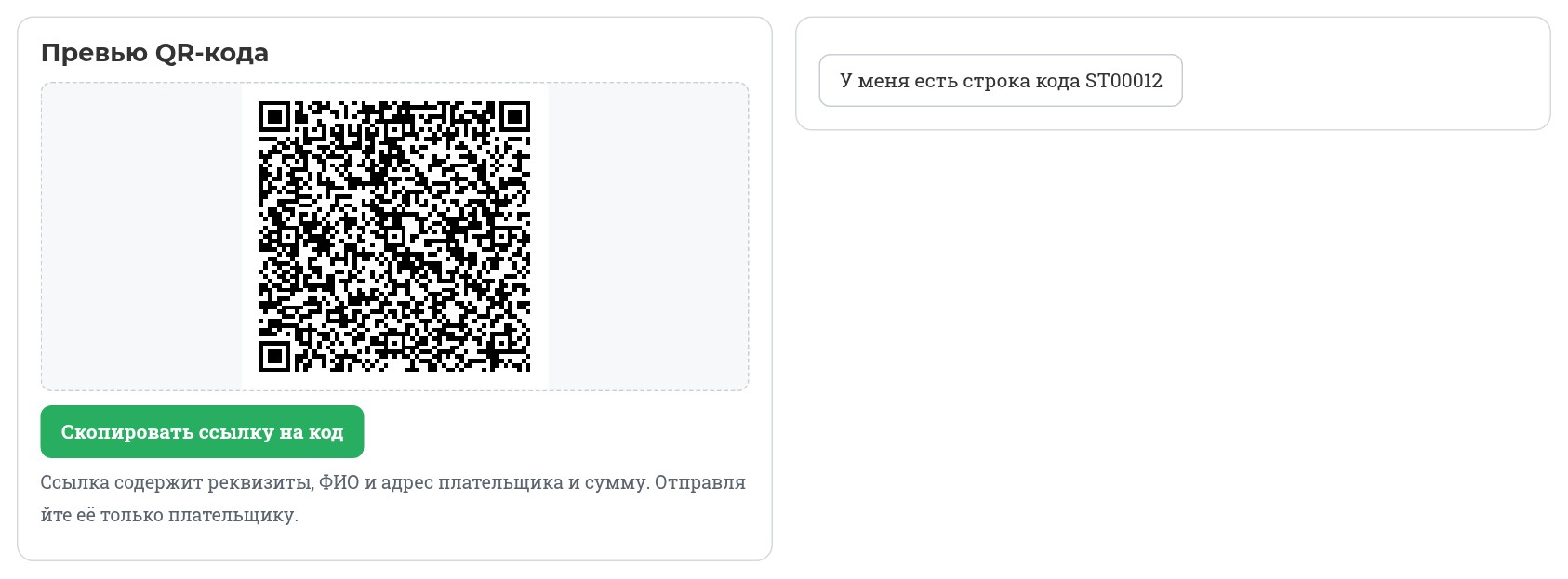
Превью QR-кода для оплаты и кнопка «Скопировать ссылку на код»
Превью строится по введённым данным до скачивания; оно не подтверждает банковские реквизиты.

Поля можно осмотреть с помощью «Пример ЮЛ». Это демонстрационный набор сайта. Для рабочего кода замените все значения на свои, включая получателя, банковский счёт, данные плательщика, назначение и сумму. По данным примера не проводите реальную оплату.

Что такое QR-код для оплаты по реквизитам

В QR записаны банковские реквизиты в формате ГОСТ Р 56042-2014: получатель, ИНН, КПП при наличии, счёт, БИК, банк, корреспондентский счёт, данные платежа. Приложение банка, поддерживающее такой формат, может перенести их в перевод. Плательщик сверяет получателя и остальные поля, затем отдельно подтверждает платёж.

Клиентка считывает телефоном QR-код с платёжными реквизитами у стойки небольшой мастерской
Фотоиллюстрация. Перед подтверждением перевода плательщик проверяет данные в поддерживающем код приложении банка.

Код уменьшает объём ручного ввода: не нужно переписывать счёт и БИК. Но он переносит именно введённые данные — ошибку в форме нужно исправить до передачи клиенту. Создать QR-код для оплаты можно отдельно от счёта или квитанции.

Как показать или отправить QR-код клиенту

Под готовым PNG или SVG есть «Открыть на весь экран». Откроется страница с кодом и реквизитами: её удобно показать клиенту с телефона. Если появилась «Скопировать ссылку на код», можно отправить ссылку плательщику; при слишком длинных данных ссылка может быть недоступна — тогда передайте PNG.

Готовый PNG QR-кода для оплаты с кнопками «Скачать PNG» и «Открыть на весь экран»
Готовый код можно скачать или открыть на весь экран.

В ссылке закодированы реквизиты, ФИО и адрес плательщика, назначение и сумма. Она не является защищённым личным кабинетом: отправляйте её только нужному плательщику, не размещайте в общем чате или на публичном сайте. На странице отдельно указано, что данные ввёл отправитель и их нужно сверить в банке.

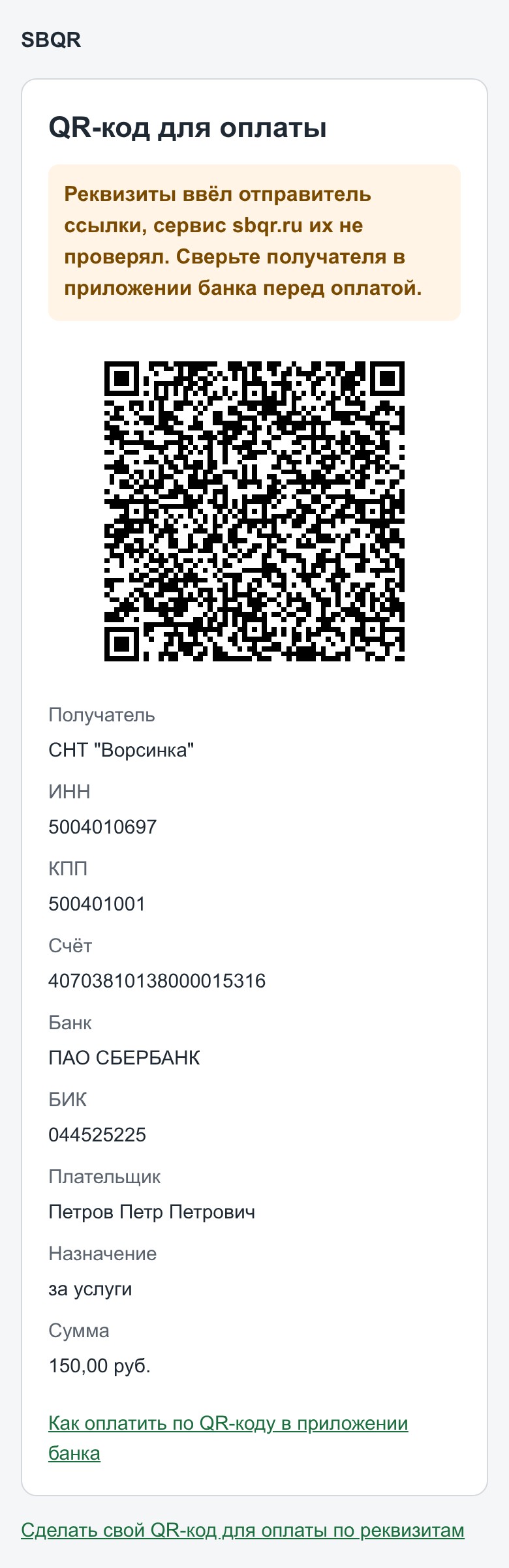
Страница QR-кода для оплаты на телефоне: предупреждение, код и реквизиты платежа
Страница кода на телефоне с предупреждением и введёнными реквизитами.

Проверьте код до отправки и печати

  • Считайте код в поддерживающем его банковском приложении. Сверьте получателя, ИНН, счёт, БИК, назначение и сумму, не подтверждая тестовый платёж.
  • Для печати страница рекомендует размер от 4 см по стороне без учёта белого поля. Это ориентир: сохраните белое поле вокруг кода, чёрно-белый контраст и проверьте именно готовую распечатку при рабочем освещении.
  • Для общедоступной таблички используйте код без персональных данных плательщика. Периодически осматривайте табличку и проверяйте, что на ней актуальный код получателя.
  • Перед подтверждением перевода плательщик ещё раз проверяет данные. Само считывание QR не означает оплату — поступление сверяют по банковской выписке.
Предприниматель проверяет телефоном распечатанный QR-код перед передачей плательщику
Фотоиллюстрация. Проверьте готовую распечатку до передачи клиенту; для общего размещения нужен код без данных конкретного плательщика.

Разовый платёж и общий код для кассы требуют разного заполнения. Код с данными плательщика и суммой создайте бесплатно: https://sbqr.ru/resheniya/qr-kod-dlya-oplaty/. Для постоянного кода без суммы и плательщика и таблички A4, A5 или A6 заполните анкету: https://sbqr.ru/page/payment_QR.html. Эти функции доступны при платной подписке и не входят в бесплатный первый месяц кабинета.

QR-код по реквизитам и другие способы принять оплату

Критерий QR по реквизитам Реквизиты текстом СБП для бизнеса
Подготовка Получатель заполняет форму и передаёт код Получатель передаёт реквизиты; плательщик вводит их или использует функции банка Приём покупок подключают у банка или другого участника СБП
Что делает плательщик Считывает код в поддерживающем его приложении и сверяет поля Заполняет перевод и сверяет поля Оплачивает через поддерживаемый банком сценарий СБП
Комиссии SBQR бесплатно формирует код; условия самого перевода задают банки По условиям банков По категории операции и тарифу подключения
Срок и подтверждение По правилам перевода и банковскому подтверждению; поступление видно по выписке По правилам перевода и банковскому подтверждению СБП рассчитана на быстрые платежи; отображение статуса зависит от подключения
Что проверить Поддержку формата, получателя и все реквизиты Получателя и все введённые реквизиты Получателя, сумму и статус операции

QR по банковским реквизитам — не QR СБП. Сканер только для СБП может не распознать этот формат. Для кода SBQR отдельное подключение эквайринга не требуется; договор обслуживания счёта и условия банковского перевода при этом сохраняются. О приёме через СБП и тарифах — на странице Банка России.

Что учесть в бесплатной форме

Бесплатный код формируется на конкретный платёж: ФИО и адрес плательщика, назначение и сумма обязательны. Нужен банковский счёт из 20 цифр, а не номер карты. Самозанятый без ИП указывает свои ИНН и ФИО вручную. QR с реквизитами не формирует чек: для НПД чек создают отдельно в «Мой налог» или через уполномоченный сервис, подробнее — на сайте ФНС.

Если нужен документ с кодом, используйте форму квитанции или форму счёта. Это отдельные форматы документов; они не заменяют проверку реквизитов и подтверждение расчёта.

Итог

QR-код для оплаты по реквизитам помогает клиенту перенести платёжные данные без ручной перепечатки. Заполните форму, проверьте данные и готовый код, скачайте PNG или SVG и передайте нужному плательщику. Для общего кода на кассу без суммы используйте кабинет с платной подпиской.

Сделать QR-код для оплаты бесплатно — без регистрации.

Не работает ЭДО: как отправить счёт с QR и не создать дубль

Если не работает ЭДО, сохраните PDF существующего счёта из доступной учётной программы; если готового файла нет, подготовьте счёт отдельно и согласуйте отправку с покупателем. Бесплатная форма для юрлиц и ИП без регистрации: https://sbqr.ru/resheniya/schet-s-qr-kodom/. Для регулярных счетов, квитанций физлицам и массовых квитанций из Excel — анкета кабинета: https://sbqr.ru/page/payment_QR.html. Логотип, печать и изображение подписи доступны при полном доступе.

Недоступность ЭДО не всегда мешает открыть учётную программу и скачать уже подготовленный счёт. Начните с проверки: так проще сохранить прежние номер и сумму и не выставить один счёт дважды.

Обычный PDF-счёт передаёт данные для оплаты. Он не заменяет обязательные УПД, счета-фактуры, электронные перевозочные документы, отчётность и электронную подпись. Прямую отправку счёта согласуйте с контрагентом с учётом принятого порядка документов по сделке.

Что проверить, если не работает ЭДО

  • Найдите счёт в учёте и сохранённых файлах: номер, дата, покупатель, сумма.
  • Проверьте статус исходящей отправки, если он доступен, и уточните у покупателя, получен ли документ.
  • Если счёт уже есть, отправьте его PDF как копию с прежними реквизитами документа и пояснением «Повторная оплата не требуется».
  • Если готового файла нет, подготовьте счёт отдельно. Новый номер по своей нумерации нужен только действительно новому счёту.

Сохраните уведомления о сбое и переписку: это поможет восстановить последовательность действий после восстановления доступа.

Как подготовить счёт с QR-кодом: 4 шага

Шаг 1. Номер и дата

Откройте форму счёта с QR-кодом. Укажите номер и дату с учётом проверки существующих счетов. Сохраните эти данные вместе с PDF для последующей сверки с учётом.

Шаг 2. Реквизиты продавца и покупателя

Возьмите наименование, ИНН и КПП из проверенной карточки организации или договора. Расчётный счёт продавца, БИК и банковские реквизиты — из актуальной карточки банковских реквизитов. Не переносите данные из учебного примера в реальный счёт.

По ИНН и БИК форма помогает подставить данные, если источники доступны. Проверьте результат по исходным документам. Если поиск недоступен, введите проверенные сведения вручную. Банковские реквизиты не берутся из ЕГРЮЛ: форма может подставить их из ранее заполненного профиля продавца. Расчётный счёт в любом случае сверьте с актуальными реквизитами.

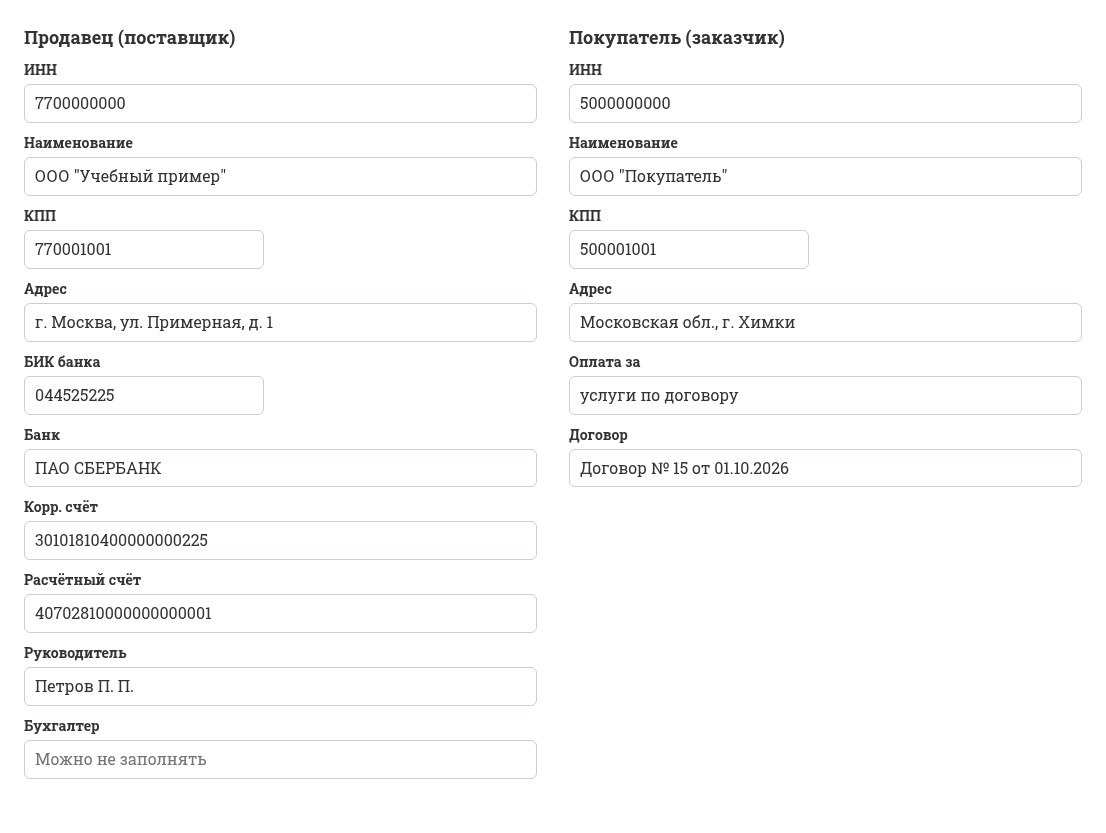
Поля реквизитов сторон в форме счёта с QR-кодом
Учебные поля формы показывают порядок заполнения. Это не готовый к оплате документ: используйте свои проверенные реквизиты
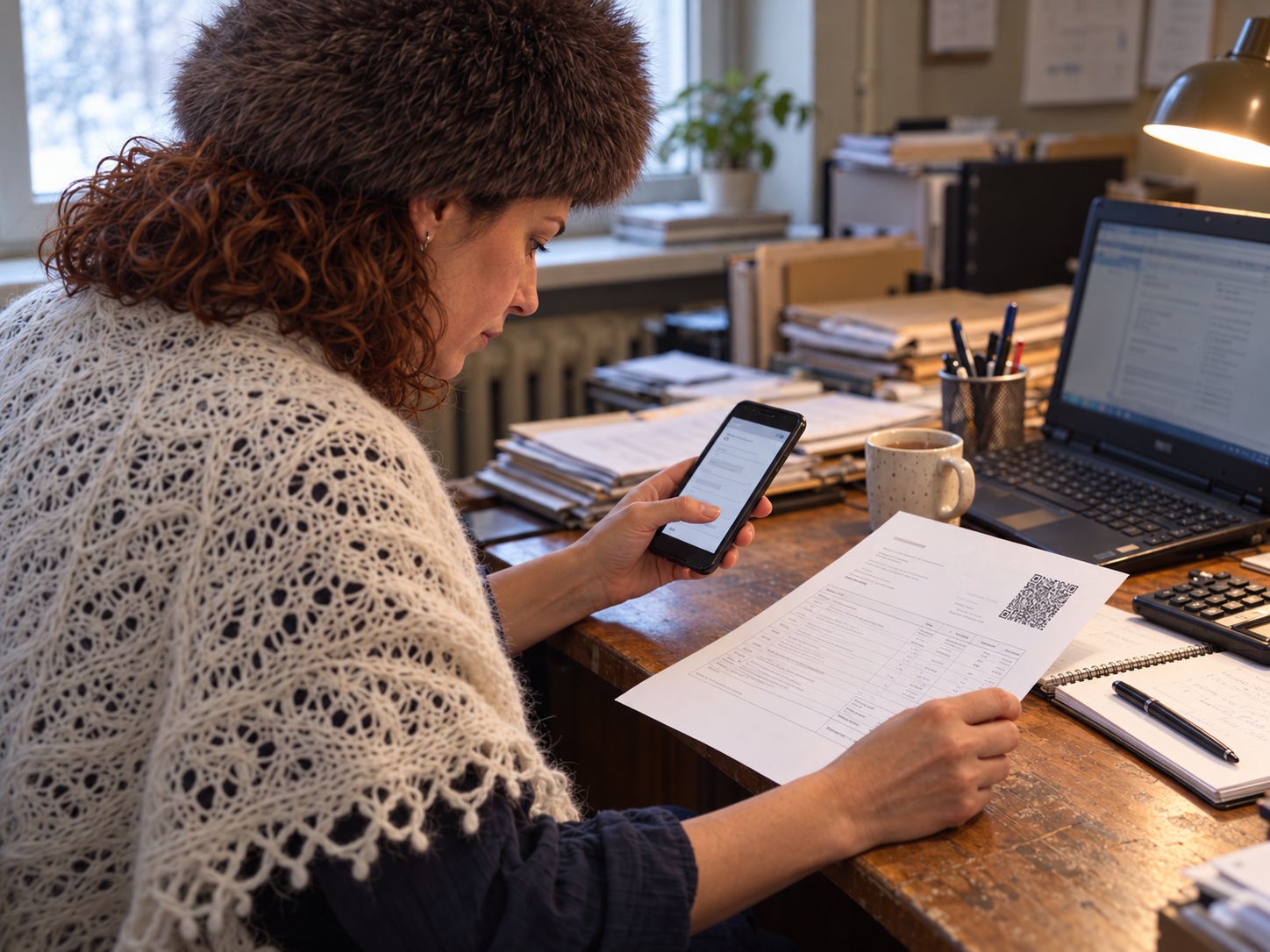
Бухгалтер в меховой шапке и шали готовит счёт на ноутбуке
Фотоиллюстрация. Перед подготовкой PDF проверьте, нет ли уже готового счёта в учёте

Шаг 3. Позиции и НДС

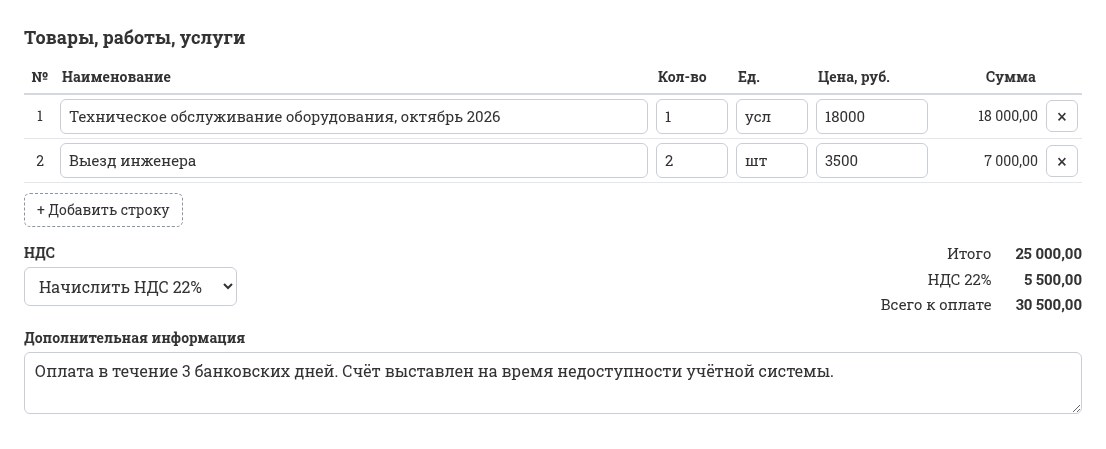
Учебный расчёт: техническое обслуживание — 18 000 ₽ и два выезда инженера по 3 500 ₽, сумма строк — 25 000 ₽. Если это цена без НДС, при начислении 22% сверху налог составит 5 500 ₽, итог к оплате — 30 500 ₽. Если цена уже включает НДС 22%, налог внутри суммы составит 4 508,20 ₽, итог останется 25 000 ₽. Ставка зависит от операции, режим расчёта — от согласованной цены.

Учебный расчёт НДС 22% сверху для позиций общей стоимостью 25 000 рублей
Учебный пример: НДС сверху увеличивает итог, НДС внутри цены не меняет согласованную сумму

Проверьте позиции, единицы измерения и цены по договору или заказу. При необходимости укажите согласованный срок оплаты в поле «Дополнительная информация».

Шаг 4. PDF, проверка и отправка

Нажмите «Сформировать счёт с QR-кодом (PDF)» и сохраните файл. Сверьте номер, дату, стороны, позиции, НДС и итог. QR помогает перенести платёжные данные в поддерживающее его банковское приложение; перед подтверждением оплаты покупатель должен проверить результат.

Бухгалтер в шапке и шали проверяет счёт с QR-кодом перед отправкой документа
Фотоиллюстрация. Сверьте платёжные данные с PDF; отправлять тестовый платёж для проверки не нужно

Считайте QR в поддерживающем его банковском приложении и сверьте получателя, ИНН, расчётный счёт, сумму и назначение с PDF, не подтверждая платёж. Если данные расходятся, исправьте форму и создайте файл заново. Подготовить счёт бесплатно: https://sbqr.ru/resheniya/schet-s-qr-kodom/.

Отправьте PDF по согласованному с покупателем каналу. Если это копия существующего счёта, укажите его номер и дату и поясните, что это не новое начисление. Уже оплаченный счёт повторно оплачивать не нужно. Сохраните файл и переписку.

Как выбрать способ подготовки счёта во время сбоя

Способ Когда подходит Что проверить
PDF существующего счёта из учёта Учётная программа открывается Прежние номер, дату, сумму и факт получения покупателем
Проверенный шаблон Есть шаблон и исходные данные Реквизиты, формулы, НДС и итог; наличие QR зависит от шаблона
Онлайн-форма счёта Готового файла нет, доступен интернет Номер и все данные; в бесплатном PDF есть отметка о сервисе, нет логотипа, подписи и печати продавца
Согласованный порядок при сбое Нужен обязательный электронный документ Действия с ответственным за документооборот и оператором

Что сделать после восстановления учёта и ЭДО

  1. Сверьте записи в учёте, статусы исходящих документов и сохранённые PDF.
  2. Если счёт ещё не отражён в учёте, внесите его с сохранёнными номером, датой и суммами. Если запись есть, используйте её, не создавайте дубль.
  3. Сверьте платежи по банковской выписке и свяжите поступление с нужным счётом.
  4. Уточните у покупателя, какие документы дошли после восстановления очередей, и согласуйте дальнейший обмен.

Автоматического переноса из онлайн-формы в вашу учётную систему нет: сверку и отражение документа выполняет ответственный сотрудник.

Когда нужен кабинет

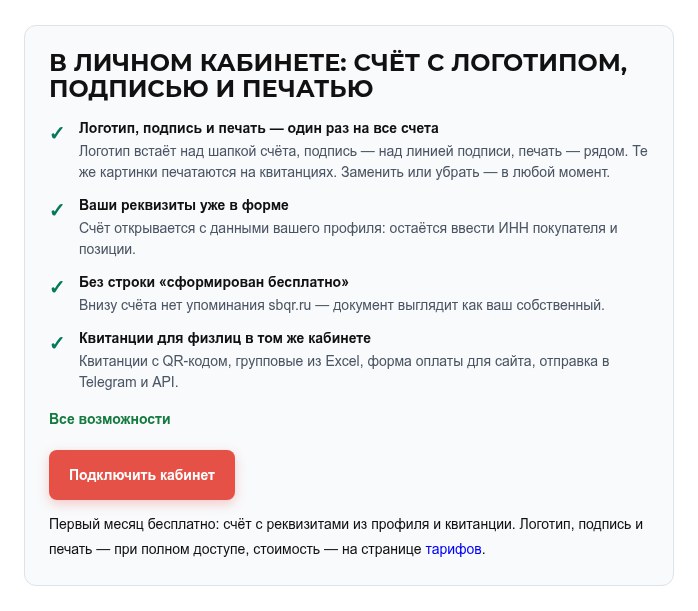
Бесплатная форма позволяет подготовить счёт организации или ИП. Для регулярных счетов и квитанций можно использовать кабинет:

Возможности кабинета: счета с изображениями и квитанции для физлиц
Изображения логотипа, подписи и печати доступны при полном доступе
  • реквизиты продавца сохраняются в профиле;
  • можно готовить счета для организаций и ИП и квитанции для физлиц;
  • массовая подготовка из Excel относится к квитанциям;
  • при полном доступе можно добавлять изображения логотипа, печати и подписи.

Заполните анкету: https://sbqr.ru/page/payment_QR.html. Изображение подписи не заменяет электронную подпись.

НДС 22% в счёте: в том числе или сверху и какая сумма попадёт в QR

НДС 22% в счёте выделяют по формуле «сумма с НДС × 22 / 122», если налог уже входит в цену; при начислении сверху считают «цена без НДС × 22 / 100» и прибавляют налог к этой цене. Режим должен соответствовать согласованной цене. Бесплатно подготовить PDF-счёт с QR для организации или ИП можно здесь: https://sbqr.ru/resheniya/schet-s-qr-kodom/. Для регулярных счетов и квитанций физлицам заполните анкету кабинета: https://sbqr.ru/page/payment_QR.html; логотип, печать и подпись как изображения доступны только при полном доступе, не в пробном месяце.

Бухгалтер проверяет расчёт на калькуляторе за рабочим столом
Сначала уточните, входит ли НДС в согласованную цену.

Сначала выясните, входит ли НДС в согласованную цену

«12 500 рублей с НДС» и «12 500 рублей плюс НДС» — разные условия о цене. В первом случае итог для покупателя уже известен. Во втором к цене без налога нужно прибавить НДС. Если формулировка в документах сделки неясна, согласуйте её с контрагентом до отправки счёта.

С 1 января 2026 года основная ставка НДС составляет 22% — это подтверждает ФНС России. Конкретную ставку определяют по операции и применимому налоговому режиму. Здесь разбираем учебную сделку, для которой применяется 22%; особые и переходные случаи требуют отдельной проверки.

НДС 22% в счёте: два расчёта на исходной сумме 12 500 рублей

Обозначения: С — сумма с налогом, Б — цена без налога, r — ставка НДС в процентах. НДС внутри суммы: С × r / (100 + r). НДС сверху: Б × r / 100; итог к оплате — Б + НДС.

Что согласовано Как рассчитать налог База без НДС НДС 22% К оплате в счёте и QR
12 500 руб., в том числе НДС 22% 12 500 × 22 / 122 10 245,90 руб. 2 254,10 руб. 12 500,00 руб.
12 500 руб. без налога, НДС 22% дополнительно 12 500 × 22 / 100 12 500,00 руб. 2 750,00 руб. 15 250,00 руб.

Это два альтернативных примера соглашения о цене. Не переносите налог из одного варианта в итог другого. В частности, 12 500 × 22 / 100 не подходит для выделения НДС из суммы, которая уже включает налог.

НДС уже входит в цену: итог остаётся 12 500 рублей

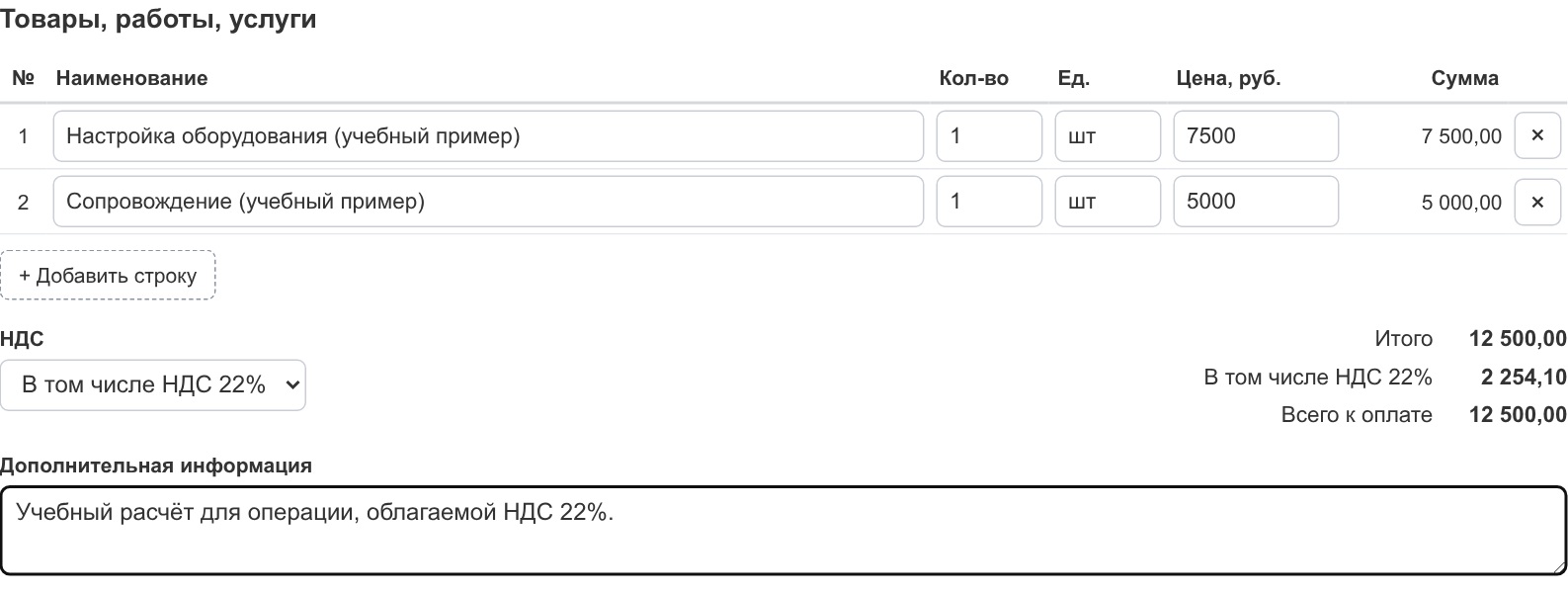
В режиме «В том числе НДС 22%» из суммы позиций выделяется 2 254,10 рубля налога. Итог к оплате не увеличивается.

Форма счёта SBQR: выбран режим «В том числе НДС 22%», сумма позиций 12 500 рублей
Пример расчёта в форме SBQR: НДС входит в сумму 12 500 рублей.

НДС начисляется сверху: к оплате 15 250 рублей

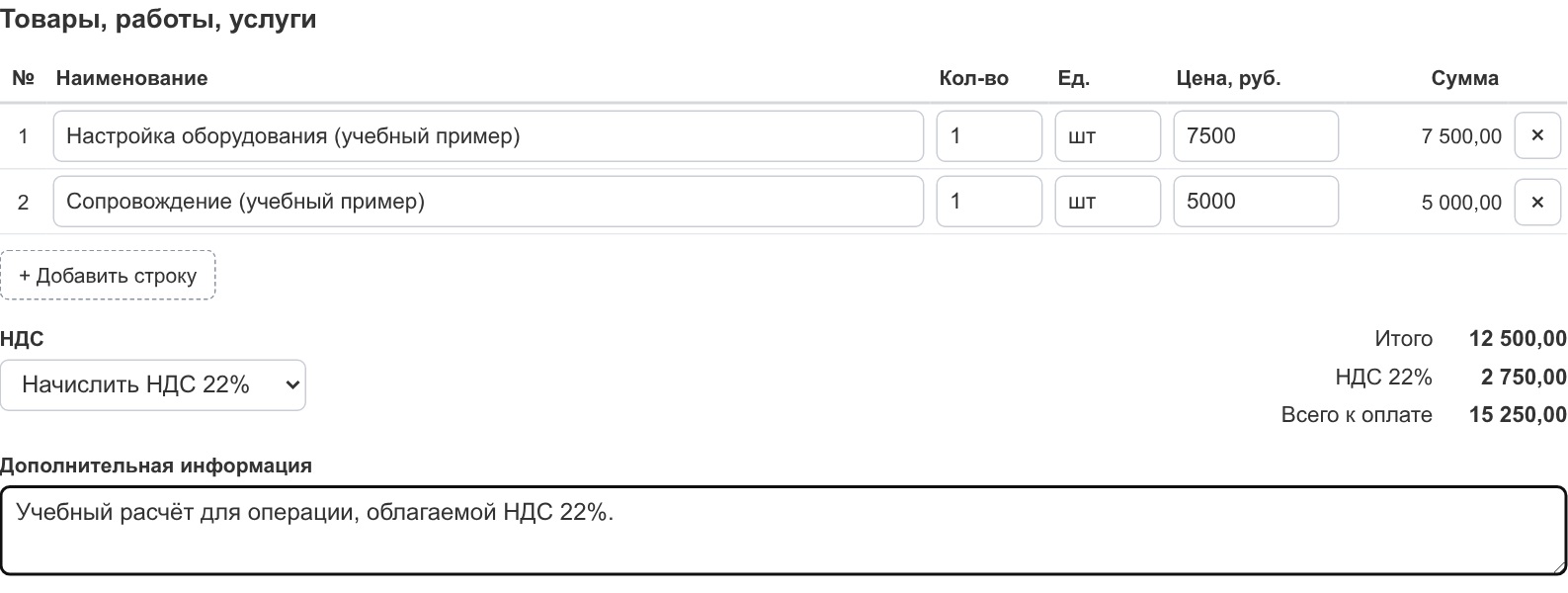
В режиме «Начислить НДС 22%» к исходным 12 500 рублям добавляются 2 750 рублей налога. Этот режим подходит, когда цена без налога и его начисление дополнительно согласованы.

Форма счёта SBQR: выбран режим «Начислить НДС 22%», исходная сумма позиций 12 500 рублей
Пример расчёта в форме SBQR: НДС начисляется сверх исходной суммы.

Как проверить расчёт: калькулятор, Excel или форма счёта

Способ Что делает Что проверить самостоятельно
Калькулятор Считает налог по введённой формуле Режим, ставку, итог и перенос цифр в документ
Excel Позволяет пересчитывать налог при изменении суммы Формулу, округление и соответствие итогов готовому счёту
Форма счёта с QR По выбранному режиму рассчитывает НДС и формирует PDF с платёжным QR Основание для ставки, согласованную цену, реквизиты и результат в PDF

Если в ячейке A1 находится итог с НДС, проверочная формула Excel: =ОКРУГЛ(A1*22/122;2). Для англоязычных имён функций: =ROUND(A1*22/122,2). Чтобы проверить начисление сверху, замените знаменатель 122 на 100; для получения суммы к оплате прибавьте налог к базе.

Как выбрать режим в счёте с QR-кодом

  1. Откройте бесплатную форму счёта. Для знакомства нажмите «Пример». В нашем учебном расчёте замените демонстрационные позиции услугами «Настройка оборудования» за 7 500 рублей и «Сопровождение» за 5 000 рублей; рассматриваем операцию, облагаемую по ставке 22%. Перед рабочим документом укажите реальные сведения сторон и свои позиции.
  2. Проверьте количество и цены. Уточните, содержат ли введённые цены НДС. Для приведённого примера сумма позиций — 12 500 рублей.
  3. Выберите НДС. Если налог входит в цену, укажите «В том числе НДС 22%». Если его согласованно добавляют к цене, выберите «Начислить НДС 22%».
  4. Сформируйте PDF и сверьте итоги. В первом варианте НДС должен составить 2 254,10 рубля, к оплате — 12 500 рублей. Во втором — 2 750 рублей и 15 250 рублей соответственно.
  5. Проверьте данные после считывания QR. В банковском приложении с поддержкой платёжных QR сравните получателя, сумму и назначение с PDF. Исправления вносите в исходную форму, после чего сформируйте новый документ.

При нескольких позициях форма рассчитывает налог от общей суммы и округляет до копеек. Независимый расчёт с округлением НДС по каждой строке может дать расхождение: сравнивайте результаты при одинаковом порядке расчёта.

Бухгалтер в шапке и шали сверяет документы; сверху стопки лежит счёт с QR-кодом
После формирования PDF проверьте итог и сведения, которые передаёт QR.

Что будет в назначении платежа QR

Учебный счёт № 15 от 23.10.2026 при цене 12 500 рублей с НДС должен передать сумму 12 500 рублей и назначение с фрагментом «В т.ч. НДС 22% 2 254,10 руб.». Если 12 500 рублей — база и НДС начисляется сверху, сумма платежа составит 15 250 рублей, а фрагмент назначения — «В т.ч. НДС 22% 2 750,00 руб.».

«В т.ч.» в назначении не означает, что форма проигнорировала начисление сверху. Платёж перечисляется уже на окончательную сумму, в которой налог содержится. Подробнее: как правильно указать НДС в платёжном QR.

Что не исправит переключатель НДС

  • Неясное условие о цене. Сначала уточните, входит ли налог в сумму, затем выбирайте режим.
  • Неподходящую ставку. Нельзя выбирать 0% или «Без НДС» только ради нужного итога: это разные основания.
  • Ошибки реквизитов. Корректный налог не заменяет проверку получателя и расчётного счёта.

Частые вопросы о НДС в счёте

Как выделить НДС 22% из суммы 12 500 рублей?

Умножьте 12 500 на 22 и разделите на 122: НДС — 2 254,10 рубля. Сумма без налога — 10 245,90 рубля. Итог для покупателя остаётся 12 500 рублей.

Почему нельзя просто вычесть 22% из суммы с НДС?

Ставка применяется к цене без налога. В итоговой сумме с НДС доля налога равна 22/122, поэтому вычитание 22% от всего итога даст неверную базу.

Почему после начисления сверху в QR написано «В т.ч. НДС»?

В QR передаётся окончательная сумма к оплате. После прибавления 2 750 рублей к базе 12 500 рублей платёж составляет 15 250 рублей и уже включает налог.

Можно ли выбирать «Без НДС» вместо ставки 0%?

Эти варианты не взаимозаменяемы. Применяйте основание и ставку, которые соответствуют операции и налоговому режиму; форма счёта не определяет их за вас.

Перед отправкой счёта сравните три значения: НДС, итог в PDF и сумму после считывания QR. Если налог уже входит в 12 500 рублей, повторно прибавлять его не нужно. Выбрать режим и бесплатно подготовить счёт с QR для организации или ИП: https://sbqr.ru/resheniya/schet-s-qr-kodom/.

Для регулярного выставления счетов организациям и ИП, а также квитанций физлицам заполните анкету кабинета. Логотип, печать и подпись загружаются как изображения только при полном доступе, не в пробном месяце. Изображение подписи не является электронной подписью.

Как загрузить счёт c QR кодом в СберБизнес и подготовить платёжное поручение

Чтобы загрузить счёт в СберБизнес на компьютере, откройте «Платежи и переводы» → «Новый документ» → «Рублёвый платеж» → «Распознать файл счёта»; выберите PDF, проверьте данные, создайте поручение, подпишите и отправьте его. Бесплатно подготовить PDF-счёт с QR для юрлиц и ИП можно здесь: https://sbqr.ru/resheniya/schet-s-qr-kodom/. Для регулярных счетов, квитанций физлицам и добавления логотипа, печати или подписи заполните анкету кабинета: https://sbqr.ru/page/payment_QR.html; изображения доступны при полном доступе.

📄 Инструкция для тех, кто работает в СберБизнес в браузере на компьютере размещена на официальном сайте Сбера. PDF поставщика служит исходным документом для заполнения банковского платёжного поручения.

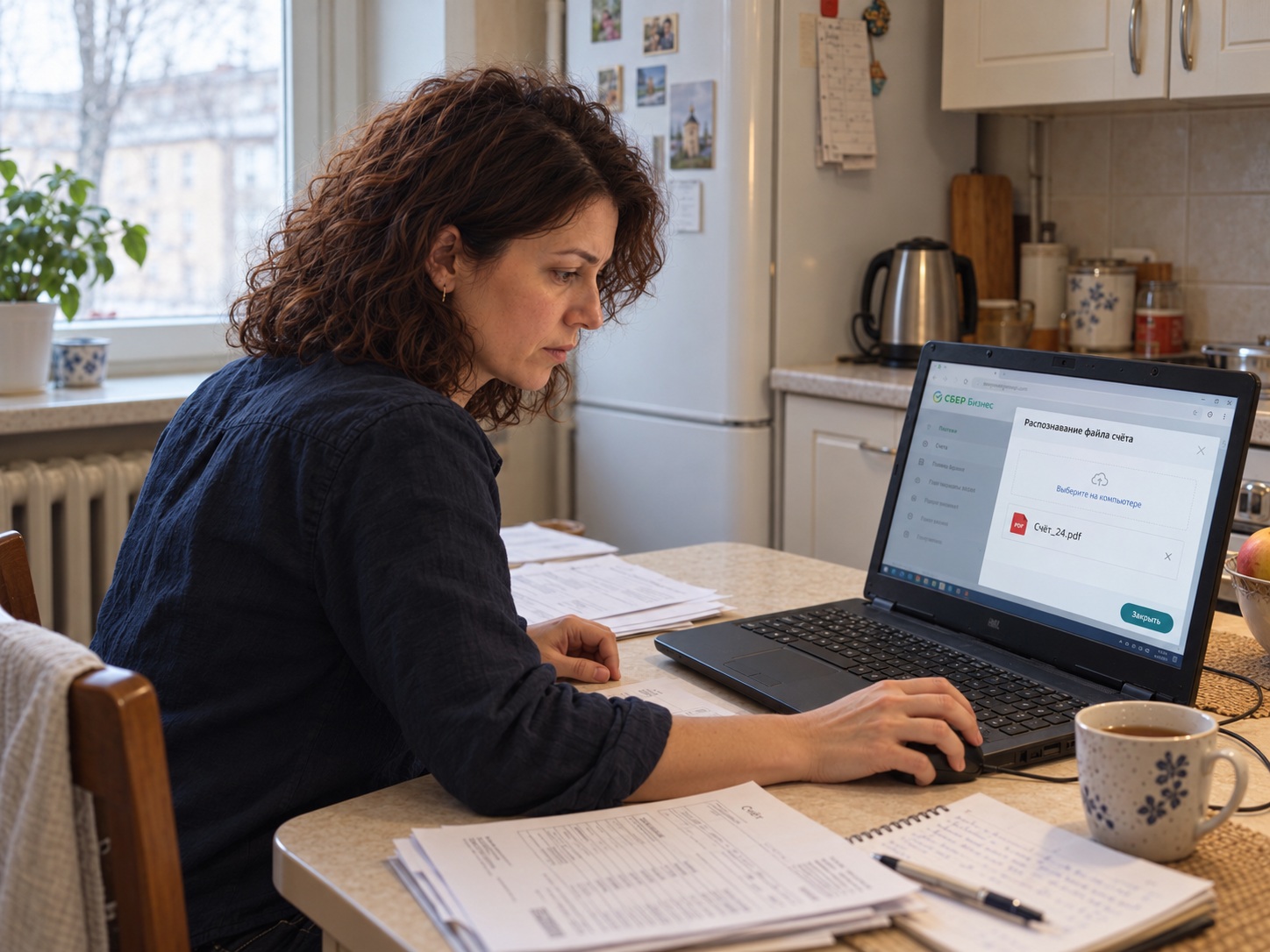
Бухгалтер дома загружает PDF-счёт для распознавания в СберБизнес
Иллюстрация: загрузка PDF-счёта в СберБизнес с домашнего ноутбука. Сцена и экран созданы для статьи; точные действия показаны ниже на скриншотах справки банка.

1. Сохраните счёт поставщика

Скачайте исходный PDF из письма или другого согласованного канала. Банк описывает загрузку счетов в PDF, JPG, JPEG и PNG для автоматического заполнения платёжных поручений. Если у вас уже есть PDF, сохраните его как файл: фотографировать экран для этой задачи не требуется.

Если документ нечёткий или в нём обрезаны реквизиты, запросите читаемый оригинал до оплаты. Отдельно убедитесь, что счёт адресован нужной вашей организации или ИП.

2. Откройте загрузку счёта в СберБизнес

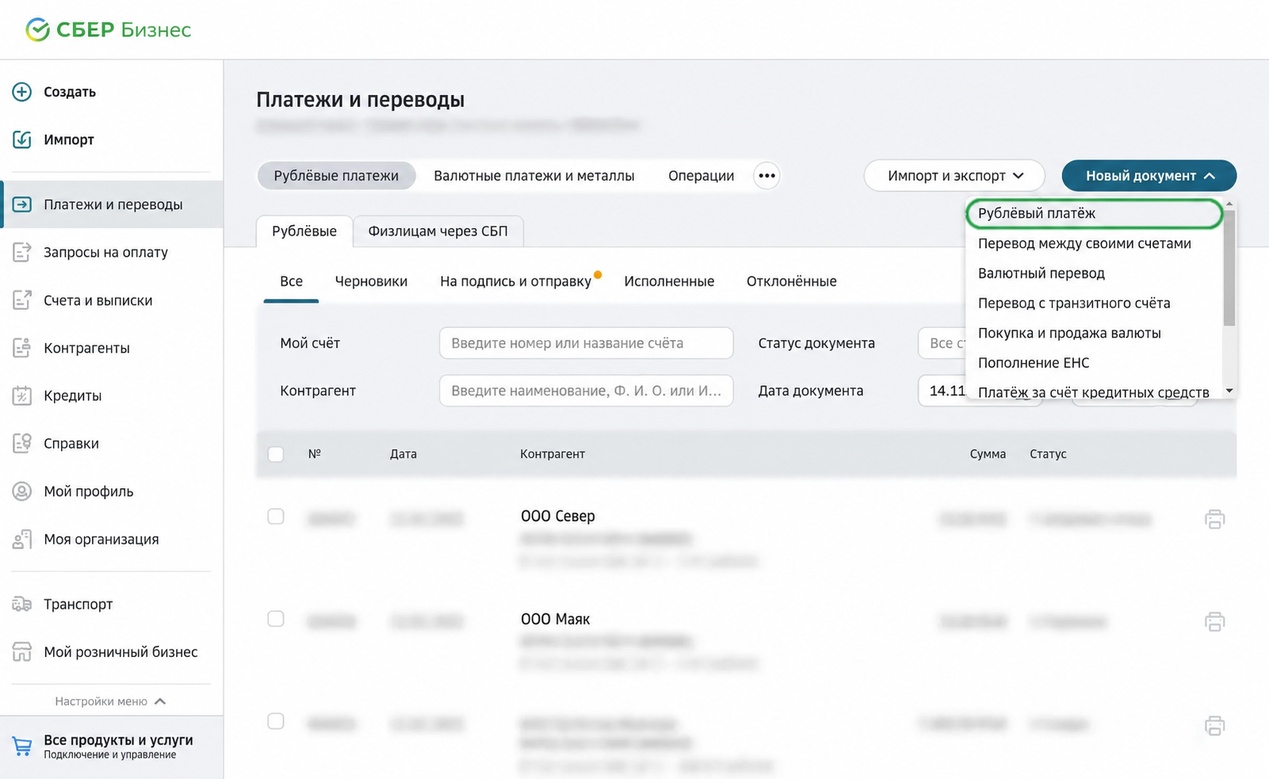
Меню Новый документ в разделе Платежи и переводы СберБизнес
Справка СберБизнес: «Новый документ» → «Рублёвый платеж». Названия организаций заменены учебными.
  1. Войдите в СберБизнес на компьютере под своей учётной записью.
  2. Если у вас несколько организаций, убедитесь, что работаете с нужной.
  3. В меню слева откройте «Платежи и переводы», нажмите «Новый документ» и выберите «Рублёвый платеж».
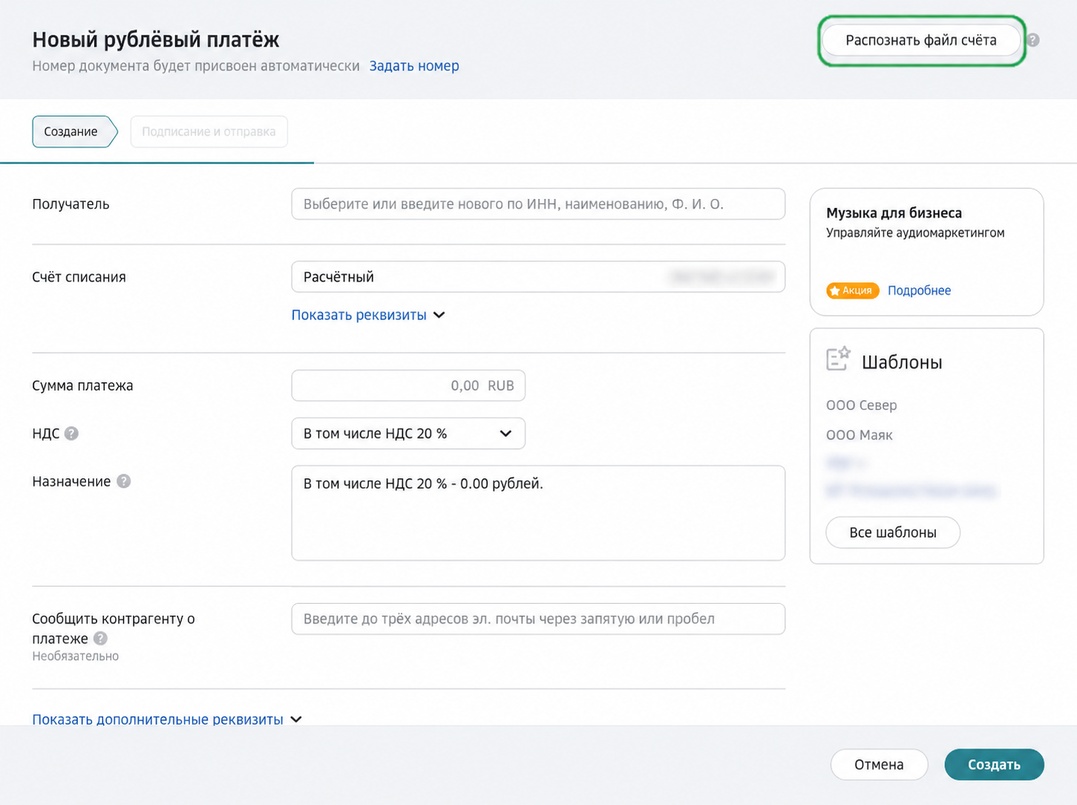
  4. В открывшейся форме нажмите «Распознать файл счёта».
  5. Перетащите PDF в отмеченную область или нажмите «Выберите на компьютере» и укажите файл. Дождитесь заполнения данных.

Результат — заполненные поля формы для проверки. QR на PDF не обязателен: распознавание счёта и чтение кода — разные способы переноса реквизитов. Если у вас есть только QR-код с реквизитами, справка разрешает выбрать и его.

Форма рублёвого платежа СберБизнес с командой Распознать файл счёта
Справка СберБизнес: форма платежа и команда «Распознать файл счёта». Названия организаций заменены учебными. НДС 20% на иллюстрации не является образцом для 2026 года: сведения о НДС берите из своего счёта.

3. Сверьте заполненные поля

Бухгалтер проверяет данные платежа на телефоне за рабочим столом с документами
Иллюстрация: перед подтверждением платежа сверьте реквизиты, сумму и назначение с исходным счётом.

🔎 Откройте исходный счёт и последовательно сравните данные. Особенно внимательно проверьте цифры банковского счёта и итоговую сумму.

  • Плательщик: нужная организация или ИП, нужный счёт списания.
  • Получатель: наименование и ИНН; КПП — если указан и применим.
  • Банк: счёт получателя, наименование банка и БИК.
  • Сумма: итог к оплате, а не стоимость одной позиции.
  • Назначение: номер и дата счёта, смысл оплаты, сведения о НДС согласно исходному документу.

Пропущенные или неверные данные исправьте по счёту поставщика. Если реквизиты в документе противоречат друг другу, уточните их у поставщика до подписания.

Учебный пример: как проверить итог и назначение

Названия и суммы условные. ООО «Северный проект» выставило ООО «Линия сервиса» счёт № 24 от 21.10.2026. Настройка оборудования стоит 7 500 ₽, сопровождение — 5 000 ₽. Общий итог — 12 500 ₽.

После загрузки проверьте в СберБизнес сумму 12 500 ₽. В назначении должна сохраниться привязка к счёту № 24 от 21.10.2026, а смысл оплаты — соответствовать настройке оборудования и сопровождению. НДС указывайте согласно настоящему счёту: из учебных сумм его режим и ставку определить нельзя.

Что выбрать, если удобнее другой способ

📱 На компьютере загрузите файл счёта, а с телефона воспользуйтесь «Оплатой по QR» по инструкции ниже. Если часть данных не распозналась, дополните форму по исходному счёту.

Способ Когда использовать Условие Проверка результата
Загрузка PDF-счёта в СберБизнес Счёт сохранён на компьютере Доступна загрузка и распознавание файла Сверить все поля с PDF, особенно итог и назначение
Оплата по QR в приложении СберБизнес Удобнее работать с телефона Есть читаемый код с реквизитами Сравнить прочитанные реквизиты, сумму и назначение со счётом
Ручное создание поручения Файл не распознаётся или часть полей пропущена Есть полный читаемый счёт Проверить каждое перенесённое поле

При ошибке загрузки сначала проверьте формат и качество файла. Если данные восстановить по оригиналу не удаётся, получите уточнение от поставщика.

4. Подпишите, отправьте и проверьте исполнение

✅ После сверки нажмите «Создать». Подпишите поручение с помощью СМС-кода или электронного ключа (токена) и отправьте в банк. Затем убедитесь по статусу и выписке, что платёж исполнен. Перед повторной попыткой проверьте состояние первого поручения, чтобы не заплатить дважды.

Если нужно оплатить с телефона

В приложении СберБизнес нажмите в нижнем меню «Создать» и выберите «Оплата по QR». Отсканируйте QR-код или выберите файл на телефоне. Проверьте заполненные данные, скорректируйте ошибки и дополните недостающие поля, затем подпишите платёж и отправьте в банк.

Как выставить такой счёт своему клиенту

Если вы поставщик, подготовьте счёт с QR, проверьте реквизиты, позиции, итог и назначение, сохраните PDF и отправьте покупателю. Бесплатная форма SBQR предназначена для счетов юридическим лицам и ИП. Отправляйте исходный PDF, чтобы покупатель мог загрузить документ и сверить результат.

Отправляйте исходный PDF, а перед оплатой сверяйте заполненное поручение с этим файлом. Бесплатно подготовить счёт с QR для юрлица или ИП: https://sbqr.ru/resheniya/schet-s-qr-kodom/.

Если счета нужны регулярно, в том числе квитанции для физлиц, заполните анкету кабинета. Добавление изображений логотипа, печати и подписи доступно при полном доступе.

Как оплатить счёт по QR-коду: три шага для организации или ИП

Чтобы оплатить счёт по QR-коду, считайте код в приложении банка, которое поддерживает такой формат, проверьте реквизиты, сумму и назначение и подтвердите перевод. Продавцу: бесплатно выставить счёт организации или ИП — https://sbqr.ru/resheniya/schet-s-qr-kodom/. Нужны логотип, подпись или печать либо регулярные счета юрлицам и квитанции физлицам — заполните анкету кабинета: https://sbqr.ru/page/payment_QR.html. Логотип, изображения подписи и печати доступны при полном доступе.

Так покупателю не приходится переписывать из PDF двадцать цифр расчётного счёта и БИК. Но QR — способ заполнить реквизиты, а не подтверждение их правильности и не факт оплаты. В SBQR для покупателя-организации или ИП есть форма счёта, а для физических лиц — квитанции.

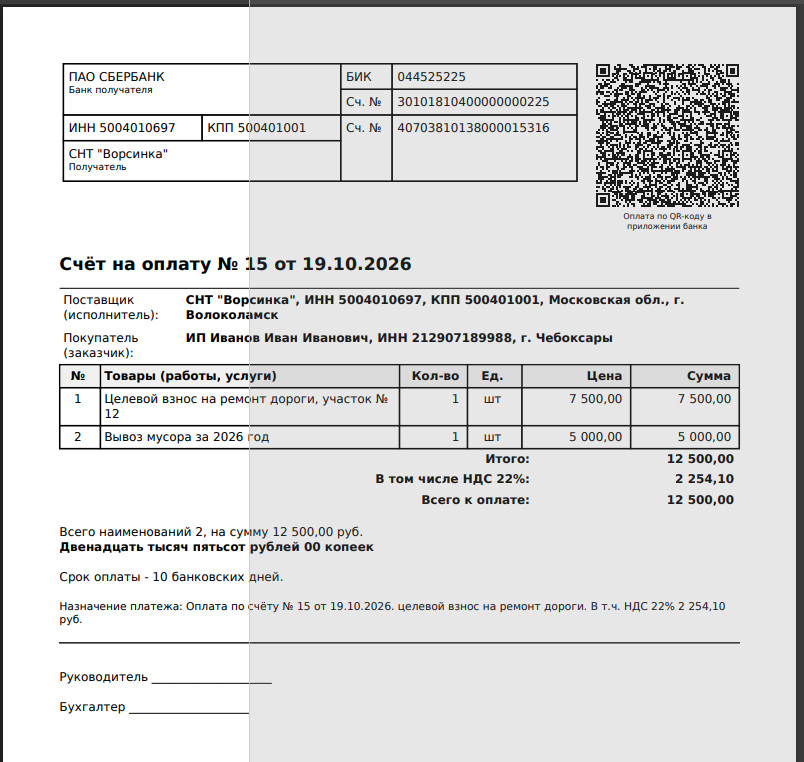
Счёт № 15 от 19.10.2026: СНТ «Ворсинка», ИП Иванов, две позиции на 7 500 и 5 000 рублей, всего 12 500 рублей, в том числе НДС 22% — 2 254,10 рубля, QR-код
Демонстрационный PDF: счёт № 15 на 12 500 ₽, в том числе НДС 22% — 2 254,10 ₽; QR-код справа от банковских реквизитов.

Что переносит QR и что покупатель проверяет сам

Платёжный QR в PDF SBQR сформирован в формате ГОСТ Р 56042-2014. Он содержит получателя и его банковские реквизиты, сумму к оплате и назначение «Оплата по счёту № … от …» со строкой НДС. Уточните в своём бизнес-банке (СберБизнес, ВТБ Бизнес, Альфа-Бизнес, Т-Бизнес, ГПБ Бизнес-Онлайн, ПСБ Бизнес, Точка, Райффайзен Бизнес Онлайн) поддержку QR по реквизитам и оплату с расчётного счёта.

QR в счёте SBQR передаёт данные для перевода по банковским реквизитам. Покупатель проверяет заполненные поля и подтверждает платёж со счёта организации или ИП. Комиссия и сроки зачисления зависят от условий банка.

Как оплатить счёт по QR: три шага

  1. Считайте QR из PDF. Откройте счёт на компьютере, выберите сканирование QR в бизнес-банке и наведите камеру телефона на код. Если PDF пришёл на тот же телефон, используйте загрузку изображения QR, когда банк её поддерживает, или откройте PDF на втором экране. Выберите счёт списания своей организации или ИП. Общая инструкция по оплате QR показывает варианты работы с файлом.
  2. Сверьте платёжку с PDF. До подтверждения сравните получателя, ИНН, расчётный счёт, БИК, сумму и назначение. Отдельно проверьте номер и дату счёта и строку НДС. Если банк не прочитал QR или какое-то поле отсутствует, создайте обычную платёжку по реквизитам PDF.
  3. Подтвердите и проверьте выписку. Покупатель подтверждает перевод со счёта организации или ИП. Продавец затем сопоставляет поступление с выставленным счётом по сумме и назначению в банковской выписке. QR сам по себе не ведёт учёт оплат.

Разберите пример счёта № 15

В показанном PDF счёт № 15 от 19.10.2026 выставлен СНТ «Ворсинка» покупателю ИП Иванову Ивану Ивановичу. Две позиции стоят 7 500 и 5 000 ₽. Всего к оплате — 12 500 ₽; в том числе НДС 22% — 2 254,10 ₽. В назначении указан номер счёта, дата и налог. Это демонстрационный документ; для реального платежа используйте реквизиты, указанные Вашим продавцом.

Сравните три способа подготовки платежа

Подход Ввод реквизитов Что проверить Ограничение
Обычная платёжка вручную по PDF Покупатель переносит поля сам Получателя, счёт, БИК, сумму, назначение и НДС Больше ручного ввода; ошибку в цифре нужно выявить при сверке
QR в PDF SBQR Поддерживающий формат бизнес-банк читает реквизиты, сумму и назначение Те же поля до подтверждения Совместимость с конкретным банком надо проверить; QR не ведёт учёт оплат
Загрузка PDF в банк Банк распознаёт данные из загруженного счёта Те же поля, особенно распознанные цифры и назначение Нужна функция распознавания счетов; пропущенные поля заполняются вручную

Когда нужен кабинет

Счета организации или ИП можно бесплатно формировать без регистрации. Нужны логотип, изображение подписи или печати? Либо регулярно выставляете счета юрлицам и квитанции физлицам? Рассмотрите кабинет SBQR: данные продавца уже в форме. Изображения логотипа, подписи и печати печатаются в документах только при полном доступе, не в пробном месяце. Изображение подписи не заменяет электронную подпись.

Выставьте следующий счёт с QR: бесплатная форма для организаций и ИП. Для регулярных счетов, квитанций физлицам или оформления документов с логотипом, подписью и печатью заполните анкету кабинета.

Счёт на оплату с QR-кодом онлайн: как выставить его бесплатно

Чтобы сделать счёт на оплату с QR-кодом онлайн, откройте форму SBQR, введите ИНН продавца и покупателя, проверьте реквизиты, добавьте позиции и выберите НДС. Нажмите «Сформировать счёт с QR-кодом (PDF)» — бесплатный PDF откроется в новой вкладке без регистрации.
Если постоянно готовите квитанции для физ.лиц, то заполните анкету здесь для получения сервиса формирования квитанций и счетов с QR кодом

Счёт нужен для оплаты организацией или ИП. Продавец формирует документ и сам отправляет файл покупателю; покупатель оформляет платёж в своём банке. QR содержит реквизиты получателя, сумму и назначение платежа, но перед подтверждением в банке эти данные всё равно нужно сверить.

Бухгалтер заполняет счёт на оплату с QR кодом

Как заполнить счёт с QR-кодом за три шага

  1. Укажите номер, дату и стороны. Введите ИНН продавца и покупателя. Наименование, КПП и адрес подставляются из данных ЕГРЮЛ/ЕГРИП, но их нужно проверить. У ИП КПП нет. Банковские реквизиты продавца могут подставиться из профиля SBQR, если он уже есть; иначе укажите свой расчётный счёт и БИК. По БИК форма подставит банк и корреспондентский счёт.
  2. Добавьте позиции и НДС. Для каждого товара или услуги укажите наименование, количество, единицу и цену. Выберите «Без НДС» либо нужную ставку. «В том числе» означает, что налог уже входит в цены; «начислить» добавляет его сверху. Проверьте сумму к оплате до выпуска документа.
  3. Сформируйте и проверьте PDF. Нажмите кнопку формирования: счёт откроется в новой вкладке. Сверьте реквизиты продавца, покупателя, строки позиций, налог, итог, сумму прописью и QR-код. Скачайте PDF и отправьте покупателю по электронной почте или в мессенджере. При ошибке вернитесь к форме, исправьте данные и сформируйте документ снова.

Проверьте на заполненном примере

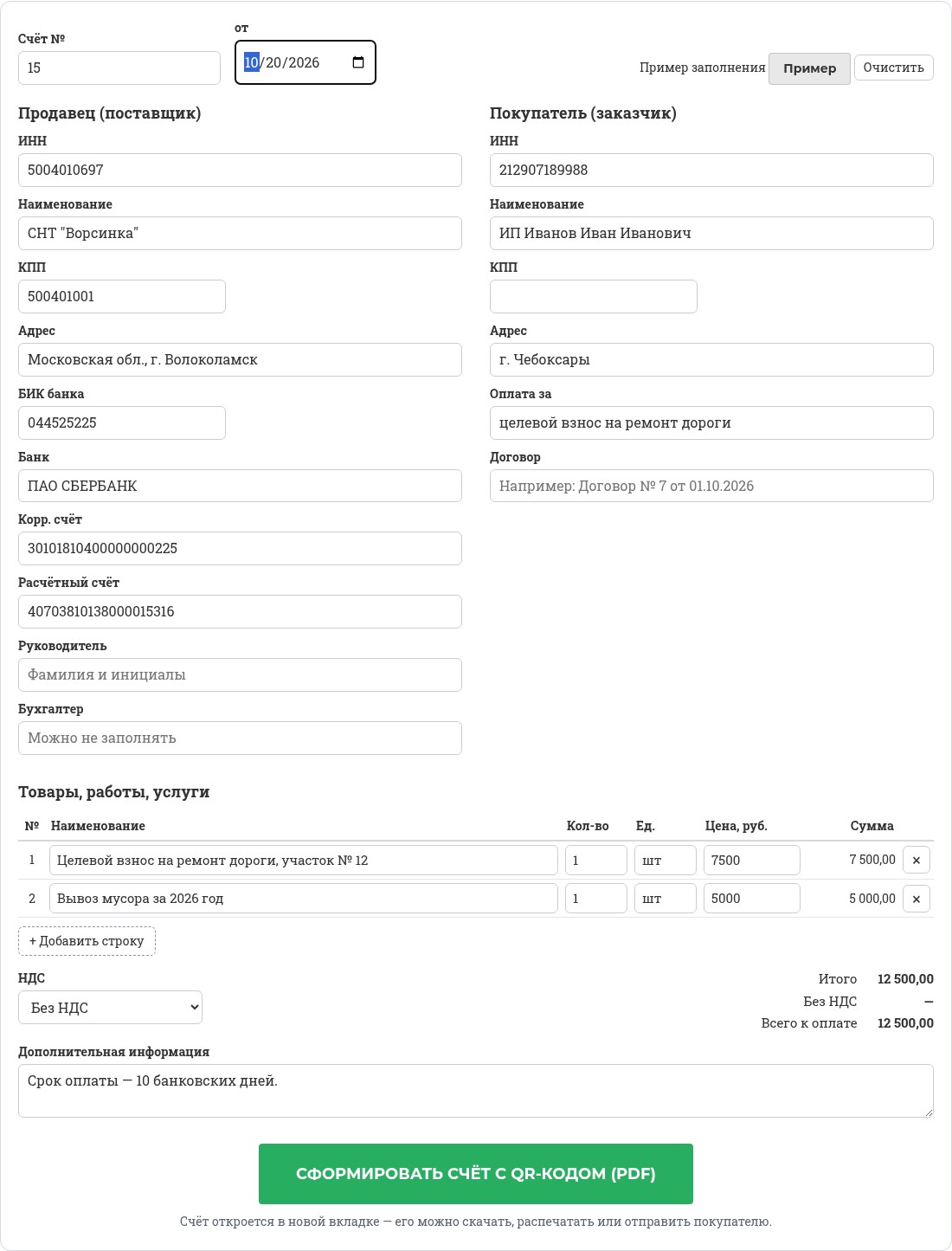
На странице есть кнопка «Пример». Она заполняет демонстрационный счёт № 15: СНТ «Ворсинка» выставляет счёт ИП Иванову; две позиции стоят 7 500 и 5 000 ₽, всего 12 500 ₽, без НДС. Это данные для знакомства с формой, а не готовые платёжные реквизиты для Вашего счёта.

Форма счёта c QR кодом. Счёт № 15: продавец СНТ «Ворсинка», покупатель ИП Иванов, две позиции на 7 500 и 5 000 рублей, всего 12 500 рублей, без НДС
Форма после кнопки «Пример»: продавец и покупатель, две позиции, итог 12 500,00 ₽ и режим «Без НДС».

Ниже — PDF с теми же продавцом, покупателем, двумя позициями и итогом 12 500 ₽. В отличие от снимка формы, в нём указаны дата 19.10.2026 и режим «В том числе НДС 22%»: сумма налога 2 254,10 ₽ входит в итог, поэтому к оплате остаётся 12 500 ₽. При формировании своего счёта сверьте дату, НДС и банковские реквизиты продавца с исходными данными.

PDF счёта № 15 от 19.10.2026: реквизиты СНТ «Ворсинка», QR-код, две позиции, к оплате 12 500 рублей, в том числе НДС 22% — 2 254,10 рубля
PDF счёта № 15: QR-код, банковские реквизиты, две позиции, сумма прописью и НДС 22% внутри итоговых 12 500 ₽.

Покупателю стоит проверить получателя, сумму и назначение после сканирования QR в приложении банка, которое поддерживает такую оплату. Данные примера не следует использовать для собственного платежа.

Чем отличается форма от других способов

Способ Что нужно для начала Расчёт и документ Ограничение
Бесплатная форма SBQR ИНН сторон и банковские реквизиты продавца; регистрация не нужна Позиции, НДС и PDF с платёжным QR Банковский счёт нужно проверить; в бесплатном счёте нет логотипа, подписи и печати
Свой шаблон Word или Excel Подготовленный файл и реквизиты сторон Оформление можно менять вручную Расчёт, НДС, реквизиты и добавление QR зависят от шаблона и ручной проверки
Учётная программа Доступ к программе и настроенный шаблон Счёт создаётся в принятом у компании процессе Наличие QR в итоговом документе зависит от настроек программы

Что проверить перед отправкой и оплатой

  • Сверьте ИНН и наименования сторон, расчётный счёт и БИК продавца с актуальными документами.
  • Проверьте количество, цену, режим НДС и сумму к оплате. Если поиск по ИНН недоступен, заполните данные вручную и повторите сверку.
  • Попросите покупателя после сканирования QR проверить реквизиты, сумму и назначение в банковском приложении до подтверждения платежа.

Выставить счёт с QR-кодом бесплатно можно и для одного разового платежа. Это счёт на оплату, а не платёжное поручение: платёж оформляет покупатель. Для бесплатного PDF не предусмотрены логотип, подпись и печать.

Сформируйте свой счёт бесплатно: https://sbqr.ru/resheniya/schet-s-qr-kodom/

Квитанция за кружок за месяц: фиксированная сумма и журнал посещений

Квитанция за кружок за месяц с фиксированной платой готовится на основе согласованного начисления: откройте бесплатную форму SBQR с журналом посещений, выберите «За период», заполните «Стоимость за период, ₽», отметьте даты и нажмите «Подставить сумму». В учебном примере за октябрь шесть посещений и две отметки «Болел» оставляют итог 3 000 ₽: болезнь не уменьшает фиксированную сумму автоматически.

🎟️ Подготовьте бесплатную квитанцию с QR по журналу посещений: https://sbqr.ru/resheniya/kvitanciya-kruzhki-sekcii/

🏢 Регулярно готовите квитанции по списку начислений или нужна печать журнала прямо на индивидуальной квитанции? Создайте кабинет: https://sbqr.ru/simpleQR/simpleQR.html

Отметили болезнь, а сумма не уменьшилась? Проверьте режим оплаты

В режиме «За период» календарь показывает посещения, а введённая стоимость действует для всего выбранного периода. Если в договоре кружка согласована фиксированная плата за октябрь, отметка болезни сама по себе не меняет её в калькуляторе. Корректировки согласуют отдельно по условиям учреждения.

Месячный абонемент — возможная схема оплаты, а не обязательный порядок для всех кружков, секций или школ искусств. Сначала проверьте свой договор и утверждённый расчёт. В режиме «За занятие» действует другая логика: цена умножается на число оплачиваемых занятий, «Болел» исключается, «Пропуск» и «Перенос» входят. Это правила калькулятора, не универсальные условия оплаты.

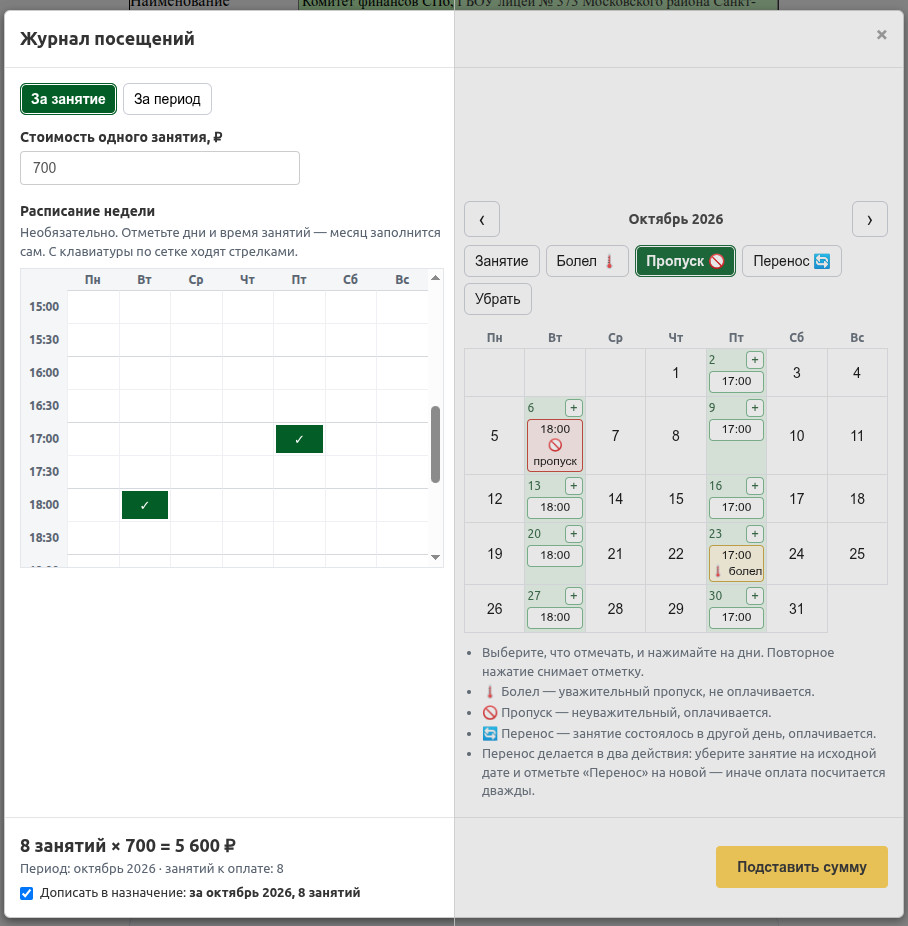
Отдельный пример журнала в режиме За занятие: девять дат, одна болезнь, один пропуск, итог 5 600 рублей
Другой пример: режим «За занятие», 9 дат, одна отметка «Болел» и одна «Пропуск». В расчёт входят 8 занятий: 8 × 700 ₽ = 5 600 ₽. Этот скриншот не показывает режим «За период» и сумму 3 000 ₽.
Два условных примера: за занятие 500 × 7 = 3 500 рублей; за период 3 000 рублей
Два разных условных примера: слева «За занятие», 500 ₽ × 7 = 3 500 ₽; справа «За период», 3 000 ₽ — отметки не меняют сумму. Это разные условия оплаты, а не перерасчёт одного начисления.

1. Подготовьте реестр, договоры и реквизиты

Администратору или бухгалтеру нужны список учеников, договоры, наименование услуги, расчётный период и утверждённые получателем реквизиты. Возьмите назначение платежа из согласованного образца учреждения. Не восстанавливайте реквизиты по названию кружка и не используйте учебные данные как действующие.

Результат этого шага — исходные данные, по которым можно проверить каждую квитанцию. Реестр ведите в собственной таблице или учётной системе: SBQR не является базой учеников.

2. Определите начисления и корректировки до работы в SBQR

Рассчитайте начисления по договору в своей таблице или учётной системе. Отдельно согласуйте корректировки и сохраните их основания. В SBQR переносите уже проверенную сумму: сервис не назначает автоматические льготы, не ведёт сальдо, учёт оплат или возвратов.

Ниже — одна учебная запись контрольного реестра. Сумма 3 000 ₽ и сценарий октября заданы для примера; ФИО, договор и услуга вымышлены. Это не готовый шаблон Excel для импорта: структуру загрузки берите из текущего образца и инструкции кабинета.

Учебная запись для проверки начисления
Поле Значение
ФИО ученика Соколов Артём Ильич, вымышленное имя
Договор УЧ-042/2026, вымышленный номер
Услуга Кружок рисования, условный пример
Период Октябрь 2026
Режим За период
Исходная сумма 3 000 ₽
Согласованная корректировка 0 ₽
Итоговая сумма 3 000 ₽
Назначение платежа Оплата кружка рисования, Соколов Артём Ильич, договор УЧ-042/2026, за октябрь 2026

3. Введите стоимость за период и отметьте посещения

  1. На странице квитанции для кружков и секций откройте «Посчитать по занятиям» рядом с суммой.
  2. Выберите октябрь 2026 и режим «За период».
  3. В поле «Стоимость за период, ₽» введите 3000.
  4. Для учебного примера отметьте 5, 7, 12, 14, 19, 21, 26 и 28 октября в 17:00 — восемь дат по понедельникам и средам. Это модель полного месяца, включая даты после подготовки статьи.
  5. На 12 и 14 октября поставьте «Болел». Проверьте: шесть посещений, две отметки болезни, итог 3 000 ₽.
  6. Нажмите «Подставить сумму» и сверьте поле суммы квитанции.

Шесть посещений здесь не означают «шесть занятий к оплате»: фиксированная сумма не вычисляется умножением на посещения. Если выбраны несколько месяцев, введённая сумма относится ко всему выбранному периоду и автоматически на число месяцев не умножается.

При Вашем согласии в назначение добавляется только «за октябрь 2026»: режим «За период» не дописывает количество оплачиваемых занятий. Если период уже есть в согласованном тексте, отключите дополнение и проверьте назначение целиком.

4. Сформируйте одну квитанцию или группу по готовому списку

Одну квитанцию с QR можно подготовить на посадочной бесплатно без регистрации. Из журнала подставляются сумма и согласованное дополнение к назначению; таблица посещений с посадочной в кабинет не переносится.

Для регулярной работы заполните анкету кабинета: на указанный email придёт ссылка на кабинет. Групповое формирование из Excel использует готовые суммы. Подготовьте загрузку по текущему образцу кабинета и сверьте её с контрольным реестром. Эта форма не создаёт индивидуальные журналы для всех учеников.

Если хотите напечатать даты, время и отметки прямо на индивидуальной квитанции, заполните журнал на соответствующей странице кабинета. Печать журнала доступна только в индивидуальном сценарии. Между визитами журнал не сохраняется даже в кабинете; исходные отметки и историю храните отдельно.

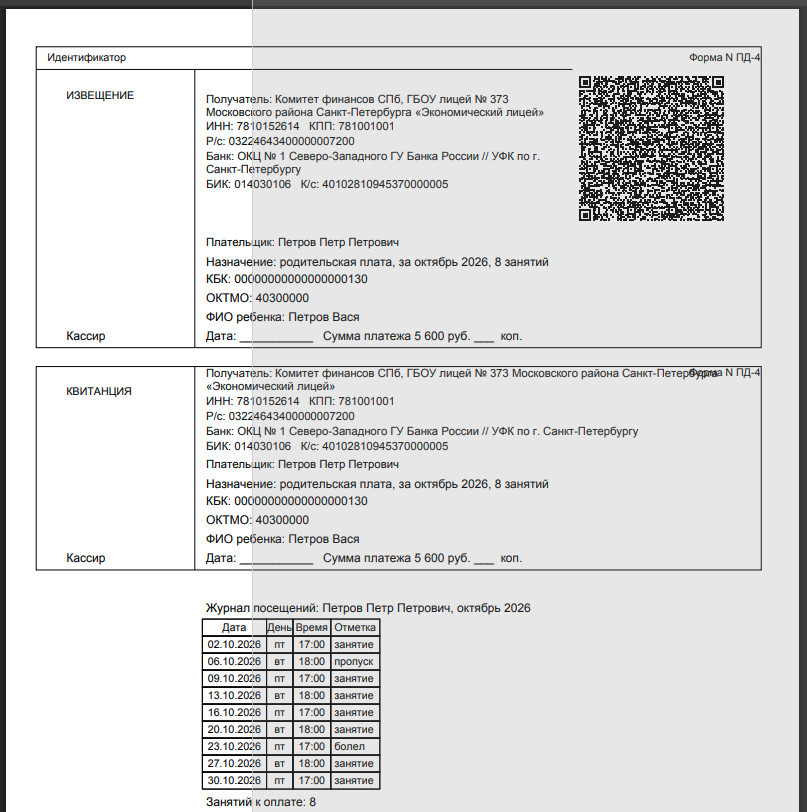
Индивидуальная квитанция с журналом из кабинета, отдельный пример на 5 600 рублей
Индивидуальная квитанция с журналом из кабинета. Здесь другой пример — «За занятие»: 9 дат, одна «Болел», одна «Пропуск», 8 × 700 ₽ = 5 600 ₽. Это не пример фиксированной платы 3 000 ₽; групповая форма из Excel индивидуальные журналы не печатает.
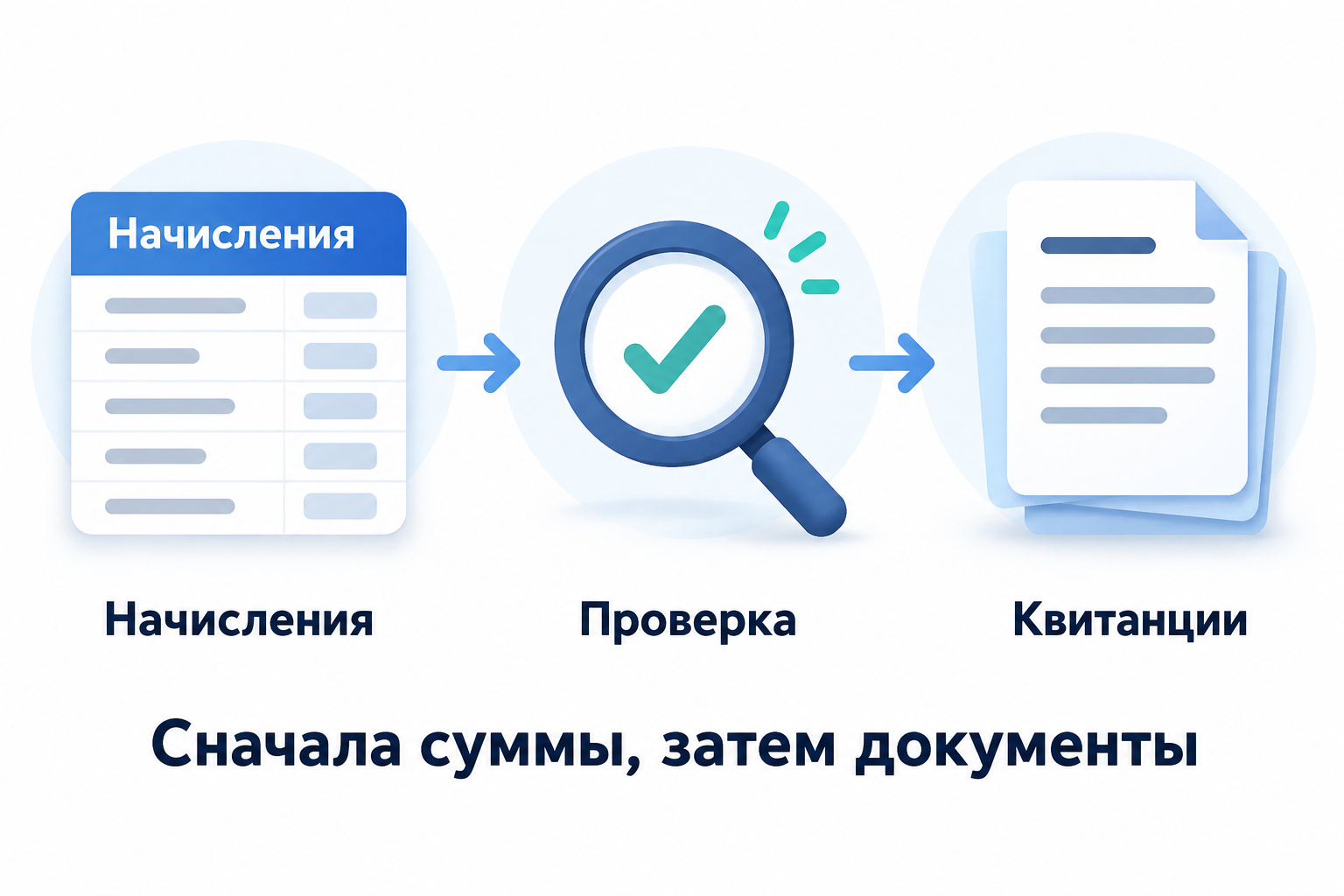
Редакционная схема: Начисления → Проверка → Квитанции
Начисления → Проверка → Квитанции. Редакционная схема процесса, не интерфейс SBQR; начисления и корректировки готовятся в собственной таблице или учётной системе.

5. Проверьте PDF и отправьте квитанцию самостоятельно

  • Сверьте ученика, договор, услугу, период, сумму, назначение и реквизиты с исходным реестром.
  • Для группы сравните число строк и контрольную сумму списка с числом и общей суммой сформированных квитанций.
  • Проверьте повторения сочетания «договор + услуга + период». Разберите каждый дубль до отправки.
  • Сохраните PDF или распечатайте квитанцию; при индивидуальной печати журнала проверьте также даты, время и отметки.

При проверке QR в банковском приложении — например, Сбербанк-Онлайн, приложении Т-Банка (Тинькофф), ВТБ-Онлайн или Альфа — сравните получателя, сумму и назначение с квитанцией до подтверждения платежа. Если необходимое поле не передалось, используйте утверждённый учреждением способ оплаты. Квитанцию отправьте родителю самостоятельно; автоматической отправки в этом сценарии нет.

6. Сохраните версии и сверяйте оплату вне SBQR

Сохраните исходный расчёт, версии реестра до и после исправлений и соответствующие PDF. В своём журнале контроля отметьте, какая версия отправлена родителю. Поступление денег проверяйте по банковской выписке и сопоставляйте с начислением вне SBQR: выпуск квитанции не подтверждает оплату.

Статусы, историю изменений и посещений ведите в собственной таблице или учётной системе. Если после выпуска согласована корректировка, сначала измените расчёт, затем сформируйте новую квитанцию и отдельно сообщите получателю, какая версия актуальна.

Что написать родителю: учебный шаблон

За октябрь начислено 3 000 ₽ по согласованной фиксированной плате. В журнале — 6 посещений и 2 отметки «Болел». В данном примере корректировка — 0 ₽, итого — 3 000 ₽. Если видите ошибку в датах или условиях, сообщите до оплаты.

Это учебный текст: перед отправкой замените период, отметки и суммы своими проверенными данными и сверьте условия оплаты.

Бумага, Excel, учётная система и SBQR: что поручить каждому

Сравнение по одинаковым рабочим задачам
Подход Начисления и корректировки Проверка списка История и оплата Квитанция с QR
Бумага Ручной расчёт по условиям договора Вручную сверить записи, дубли и итог Хранить подписанные версии и сверять выписку вручную Подготовить отдельным инструментом
Excel Формулы и согласованные ручные корректировки; формулы нужно проверять Проверить число строк, сумму и дубли средствами таблицы Самостоятельно сохранять версии и отмечать сверку выписки Для группы в SBQR подготовить файл по текущему образцу кабинета
Учётная система Возможности зависят от конфигурации и настроек Использовать доступные отчёты и проверки своей системы Проверить наличие нужной истории и средств сверки в своей конфигурации Проверить доступную печатную форму или подготовить данные для внешнего формирования
SBQR Подставить сумму из журнала; согласованные корректировки подготовить отдельно Сверить сформированные квитанции с контрольным реестром Учёт оплат и архив версий вести снаружи; журнал между визитами не сохраняется Одна квитанция бесплатно; группа из Excel в кабинете; печать журнала только индивидуально в кабинете

📌 Если условия предусматривают перерасчёт

Согласуйте корректировку отдельно и зафиксируйте её в своей таблице или учётной системе. Перенесите в SBQR проверенную итоговую сумму и сверьте новый PDF. Не выбирайте другой режим лишь ради уменьшения итога: способ расчёта должен соответствовать условиям Вашего кружка.

В учебном примере исходная и итоговая суммы равны 3 000 ₽, корректировка — 0 ₽. Журнал объясняет, когда ученик посещал занятия и когда болел; основание фиксированной платы остаётся в согласованных условиях и исходном расчёте.

Пропуски и переносы занятий: как проверить сумму квитанции

Чтобы бесплатно подготовить квитанцию для оплаты кружка или секции с QR-кодом на основе журнала посещений, откройте https://sbqr.ru/resheniya/kvitanciya-kruzhki-sekcii/, выберите расчёт за занятие, отметьте болезнь и пропуск, уберите переносимое занятие со старой даты и добавьте на новой. Проверьте отсутствие дубля, затем подставьте сумму в квитанцию. В учебном примере из восьми занятий по 500 ₽ одно исключается по болезни: итог — 7 × 500 = 3 500 ₽.

📌 Сначала согласуйте правила, потом считайте

Владельцу кружка полезно заранее определить, что происходит при болезни, обычном пропуске и согласованной отработке. Администратору нужны понятные условия: какие сведения уточнить у родителя, кто согласует новую дату и как записать исключение. Так при расчёте он опирается на зафиксированное решение, а не восстанавливает его по сообщениям.

В режиме SBQR «За занятие» отметка «Болел» не входит в сумму, а «Пропуск» и «Перенос» входят. Это логика калькулятора, а не универсальное правило оплаты или требование перерасчёта. Если условия вашего кружка отличаются, рассчитайте сумму по ним отдельно. В режиме «За период» введённая фиксированная стоимость не уменьшается от отметок.

  • До расчёта проверьте модель оплаты: за отдельное занятие или за период.
  • Для переноса вручную согласуйте свободное место, педагога, дату и время с родителем.
  • Для исключения запишите основание решения, ответственного и занятие, которого оно касается.
Готовый скриншот журнала: девять дат, один Болел, один Пропуск, восемь занятий по 700 рублей
Отдельный пример интерфейса: 9 дат, один «Болел», один «Пропуск»; 8 × 700 = 5 600 ₽. Это не учебный кейс на 3 500 ₽; перенос здесь не показан.

Пропуски и переносы занятий: что означают три отметки

  • «Болел»: запись видна в календаре, но в режиме «За занятие» не увеличивает сумму.
  • «Пропуск»: занятие учитывается в сумме. Не заменяйте им болезнь, если для расчёта нужна именно отметка «Болел».
  • «Перенос»: занятие на новой дате учитывается в сумме. Метка сама не удаляет исходное занятие и не связывает две даты.
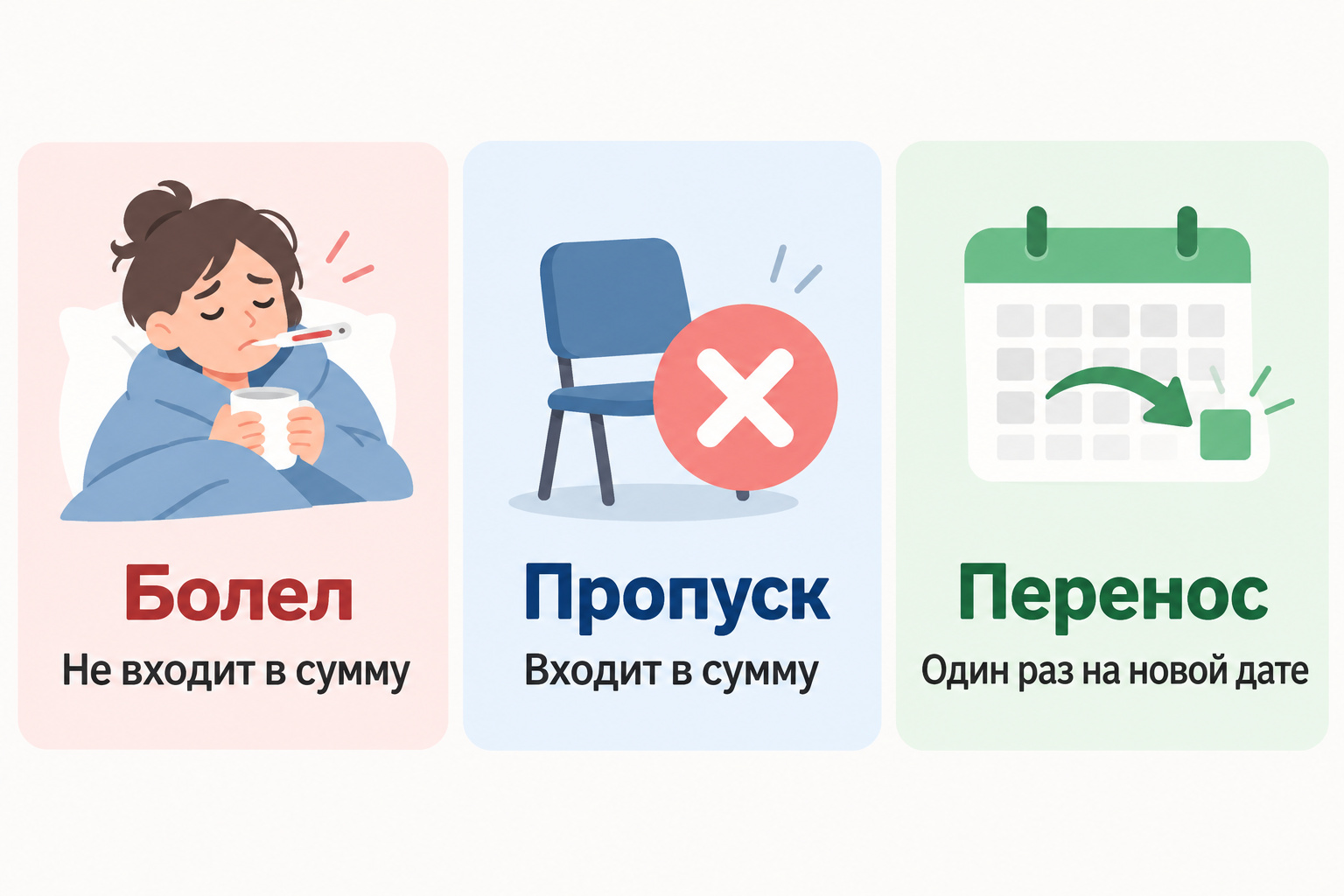
Три карточки: Болел — Не входит; Пропуск — Входит; Перенос — Один раз на новой дате
Дополнительная схема, не скриншот SBQR. Отдельное пояснение на учебном примере «за занятие»: пять обычных занятий, один пропуск и один перенос дают 7 × 500 = 3 500 ₽; одна болезнь исключена.

🗓️ Учебный пример: восемь занятий по 500 ₽

Все даты, цена, обозначения ученика и согласования далее вымышлены для обучения. Пример показывает расчёт октября 2026, а не фактические посещения ребёнка. Названия инструментов и правила подсчёта соответствуют описанию журнала SBQR.

  1. Откройте журнал. На целевой странице рядом с суммой нажмите «💡 Посчитать по занятиям». Выберите октябрь 2026 и режим «За занятие», введите 500 ₽.
  2. Задайте исходные занятия. Отметьте 1, 6, 8, 13, 15, 20, 22 и 27 октября, каждое в 17:00. Проверьте время вручную: при добавлении даты без недельной сетки исходное время — 9:00. До исключений должно получиться 8 × 500 = 4 000 ₽.
  3. Разделите причины отсутствия. На занятии 6 октября выберите «Болел», на 13 октября — «Пропуск». Теперь оплачиваемых занятий семь: сумма 3 500 ₽.
  4. Согласуйте новую дату. Занятие 20.10 в 17:00 в нашем примере переносится на 21.10 в 18:00. Администратор заранее проверяет свободное место, доступность педагога и согласие родителя вручную.
  5. Уберите старую запись. Выберите инструмент «Убрать» и удалите именно занятие 20.10 в 17:00. Промежуточный итог — 3 000 ₽.
  6. Добавьте новую запись. На 21.10 в 18:00 поставьте «Перенос». Итог возвращается к 3 500 ₽: поменялась дата, но дополнительного оплачиваемого занятия не появилось.

После этих действий остаются пять обычных занятий — 1, 8, 15, 22 и 27 октября; один «Пропуск» — 13 октября; один «Перенос» — 21 октября; один «Болел» — 6 октября. Восемь записей не означают восемь оплачиваемых занятий: сумма считается как (5 + 1 + 1) × 500 = 3 500 ₽.

Запишите обе даты вне калькулятора

Сохраните связь старого и нового занятия в своей таблице или тетради. Журнал SBQR не хранит её автоматически и не сохраняет отметки между визитами ни на посадочной, ни в кабинете. Одной метки на новой дате недостаточно, чтобы потом восстановить договорённость.

  • Ученик и группа: У-01, рисование; период — октябрь 2026.
  • Старая дата и время: 20.10.2026, 17:00; исходная запись удалена инструментом «Убрать».
  • Новая дата и время: 21.10.2026, 18:00; стоит одна отметка «Перенос».
  • Согласование: 16.10.2026, администратор А-01; педагог и родитель подтвердили; свободное место проверено вручную.
  • Контроль суммы: до переноса — 3 500 ₽; после удаления — 3 000 ₽; после добавления — 3 500 ₽; дублей нет.
  • Исключение: нет. Для особого условия отдельно укажите принятое решение и того, кто его согласовал.

Это образец внутренней записи, а не дополнительные поля SBQR. Если новая дата ещё не согласована, так и запишите: «ожидает согласования». Не отправляйте окончательный расчёт с неподтверждённой заменой.

✅ Проверьте дубли перед подстановкой суммы

  1. Убедитесь, что 20.10 в 17:00 отсутствует, а 21.10 в 18:00 встречается один раз.
  2. Проверьте время каждой записи: в один день могут быть разные занятия. Совпадение даты само по себе ещё не доказывает дубль.
  3. Сверьте состав: пять обычных, один пропуск, один перенос и одна болезнь. К оплате — семь занятий.
  4. Если после переноса получилось 4 000 ₽, проверьте оставшуюся старую запись или лишнее занятие на новой дате. Исправьте состав, затем снова проверьте итог.
  5. Нажмите «Подставить сумму» и убедитесь, что в поле квитанции стоит 3 500 ₽. Если дописываете назначение платежа, проверьте период и число оплачиваемых занятий.
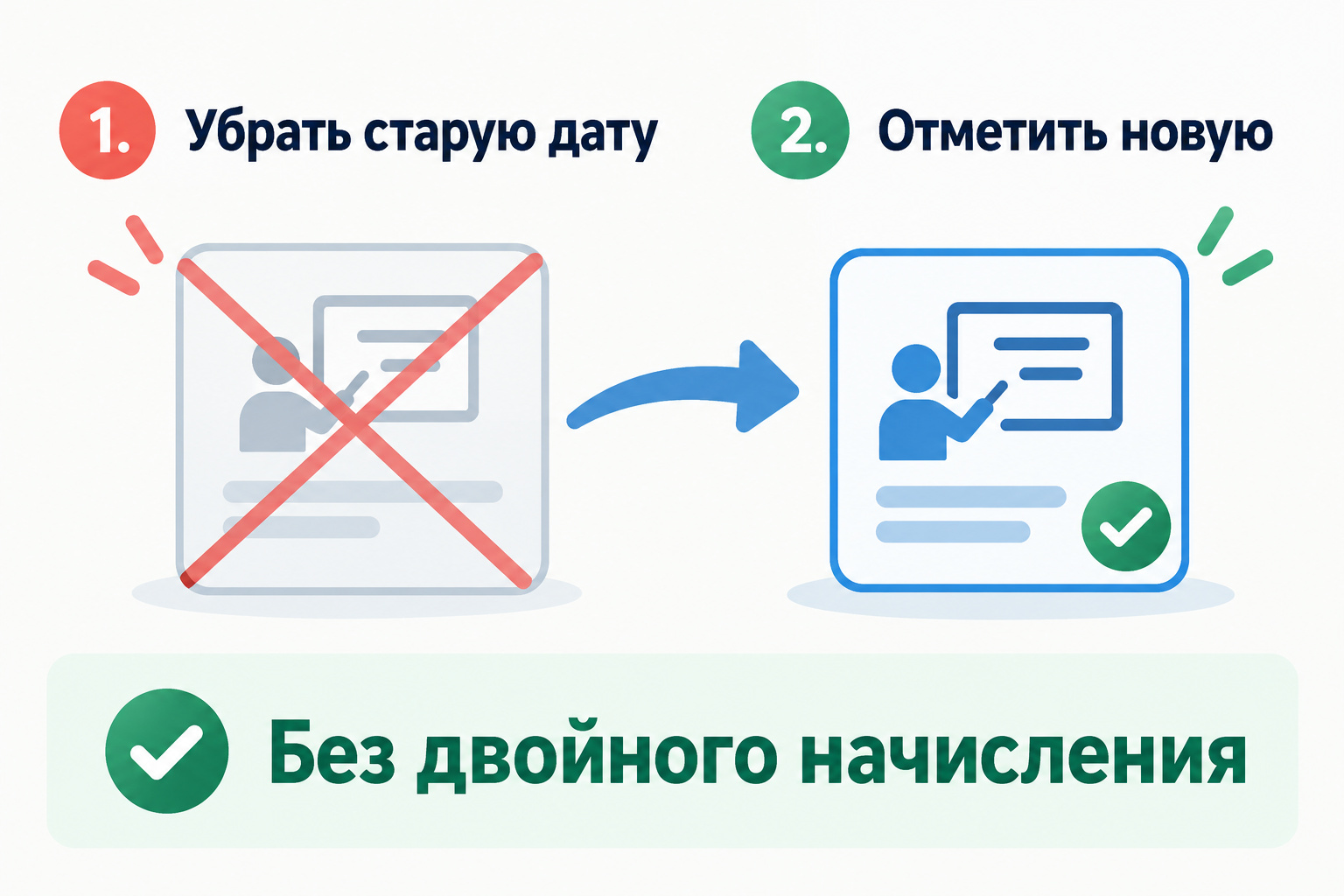
Схема: 1. Убрать старую дату → 2. Отметить новую; итог — Без двойного начисления
Дополнительная схема двух действий, не скриншот SBQR. Отдельное пояснение на учебном примере: уберите занятие 20.10 в 17:00 и отметьте «Перенос» на 21.10 в 18:00; итог до и после переноса — 3 500 ₽. Даты и сумма на схеме не показаны.

Если новое занятие приходится на ноябрь

Перенос на следующий месяц — отдельное условие, которое нужно согласовать заранее. В журнале можно отметить занятия в соседних месяцах: общий итог включает оплачиваемые занятия из всех затронутых месяцев. Простое листание календаря не переносит занятие и не меняет сумму.

Запишите старую и новую дату с временем, примените «Убрать» к исходной записи и «Перенос» к новой, затем проверьте оба месяца и весь расчётный период. Если добавляете период в назначение платежа, сверьте, что он охватывает нужные месяцы. Не воспринимайте общий итог календаря как остаток денег на счёте ученика.

Автоматический перенос баланса, возврат и сверка оплат в SBQR не реализованы. Если октябрь уже оплачен, отдельно сопоставьте начисление и поступление по банковской выписке, запишите принятое решение и проверьте, не выставляете ли повторно уже оплаченное занятие. Порядок учёта следующего месяца определяется вашими условиями, а не меткой «Перенос».

Бумага, электронная таблица, SBQR или CRM

Сравните способы по одинаковым задачам: расчёт исключений, хранение связи дат и подготовка платёжного документа. Цены здесь не сравниваются; для CRM возможности нужно проверять у конкретного продукта на вашем сценарии.

Подход Расчёт болезни и переноса История и связь дат Квитанция и проверка оплаты
Бумажный журнал Можно записать свои условия; сумму и дубли проверяет человек. Обе даты и время записываются вручную, история остаётся в журнале. Квитанция готовится отдельно; поступления сверяются вручную.
Электронная таблица Правила задаются формулами; их корректность и исключения проверяет ответственный. Пару дат и согласование можно хранить в строке файла; структуру задаёте сами. Подготовка квитанции требует отдельного шаблона или сервиса; сверку оплат нужно организовать отдельно.
SBQR Метки дают сумму по правилам выбранного режима; для переноса нужны два действия, контроль дублей — вручную. Журнал не сохраняется между визитами, в том числе в кабинете. Автоматической связи дат нет. Подставляет сумму в квитанцию. Таблица посещений печатается только на индивидуальной квитанции в кабинете. Сверки оплат нет.
CRM Проверьте поддержку вашей модели, исключений и переноса на демонстрационном примере. Уточните, какие записи и историю изменений хранит выбранный продукт, кто имеет к ним доступ. Уточните наличие нужных документов и способ сверки платежей; функции зависят от продукта и настройки.

SBQR помогает получить сумму и квитанцию из текущего набора занятий. Учёт исключений, согласование мест и долговременную историю организуйте отдельно. Функции CRM в SBQR не реализованы; календарь не заменяет систему управления кружком.

💬 Что написать родителю

Ниже шаблон на учебных данных. Перед отправкой замените даты, время и формулировку условий на ваши согласованные сведения.

Здравствуйте! Расчёт за октябрь: 8 занятий по 500 ₽. 06.10 отмечено «Болел» и исключено из суммы; 13.10 — «Пропуск», учтён по согласованным условиям нашего примера. Занятие 20.10 в 17:00 перенесли на 21.10 в 18:00, старую запись убрали. Место и педагог согласованы. К оплате 7 × 500 = 3 500 ₽. Проверьте, пожалуйста, даты и время; если есть расхождение, сообщите до оплаты.

С посадочной в квитанцию передаётся сумма, а не таблица посещений; период и число занятий можно дописать в назначение только по согласию пользователя. Для печати таблицы с датами, временем и отметками нужна индивидуальная квитанция на странице журнала в кабинете. Заполненный на посадочной журнал в кабинет не переносится: там его потребуется заполнить заново. Групповое формирование по списку не печатает этот индивидуальный журнал.

Готовая индивидуальная квитанция с таблицей из девяти дат, одной болезнью и одним пропуском, сумма 5 600 рублей
Отдельный пример готовой квитанции: 9 дат, один «Болел», один «Пропуск», 8 × 700 = 5 600 ₽. Это не наш кейс на 3 500 ₽. Таблица напечатана в кабинете на индивидуальной квитанции; реквизиты и QR на изображении не предназначены для вашей оплаты.

Если родитель сканирует QR в банковском приложении — например, Сбербанк-Онлайн, приложении Т-Банка (Тинькофф), ВТБ-Онлайн или Альфа — попросите до подтверждения сверить получателя, сумму и назначение с вашей квитанцией. При расхождении сначала исправьте документ. Само сканирование не подтверждает поступление: оплату сопоставьте с начислением по банковской выписке отдельно.

Понятный расчёт начинается с правил кружка и заканчивается проверкой конкретных записей. Для переноса сохраните обе даты и время, уберите исходное занятие и убедитесь, что новое учтено один раз.

🎟️ Бесплатно подготовить квитанцию с QR-кодом для оплаты кружка или секции на основе журнала посещений: https://sbqr.ru/resheniya/kvitanciya-kruzhki-sekcii/

🏢 Если вы постоянно готовите квитанции, работаете со списком начислений или хотите печатать журнал посещений прямо на квитанции, создайте личный кабинет: https://sbqr.ru/page/payment_QR.html