Квитанция за кружок за месяц с фиксированной платой готовится на основе согласованного начисления: откройте бесплатную форму SBQR с журналом посещений, выберите «За период», заполните «Стоимость за период, ₽», отметьте даты и нажмите «Подставить сумму». В учебном примере за октябрь шесть посещений и две отметки «Болел» оставляют итог 3 000 ₽: болезнь не уменьшает фиксированную сумму автоматически.
🎟️ Подготовьте бесплатную квитанцию с QR по журналу посещений: https://sbqr.ru/resheniya/kvitanciya-kruzhki-sekcii/
🏢 Регулярно готовите квитанции по списку начислений или нужна печать журнала прямо на индивидуальной квитанции? Создайте кабинет: https://sbqr.ru/simpleQR/simpleQR.html
Отметили болезнь, а сумма не уменьшилась? Проверьте режим оплаты
В режиме «За период» календарь показывает посещения, а введённая стоимость действует для всего выбранного периода. Если в договоре кружка согласована фиксированная плата за октябрь, отметка болезни сама по себе не меняет её в калькуляторе. Корректировки согласуют отдельно по условиям учреждения.
Месячный абонемент — возможная схема оплаты, а не обязательный порядок для всех кружков, секций или школ искусств. Сначала проверьте свой договор и утверждённый расчёт. В режиме «За занятие» действует другая логика: цена умножается на число оплачиваемых занятий, «Болел» исключается, «Пропуск» и «Перенос» входят. Это правила калькулятора, не универсальные условия оплаты.
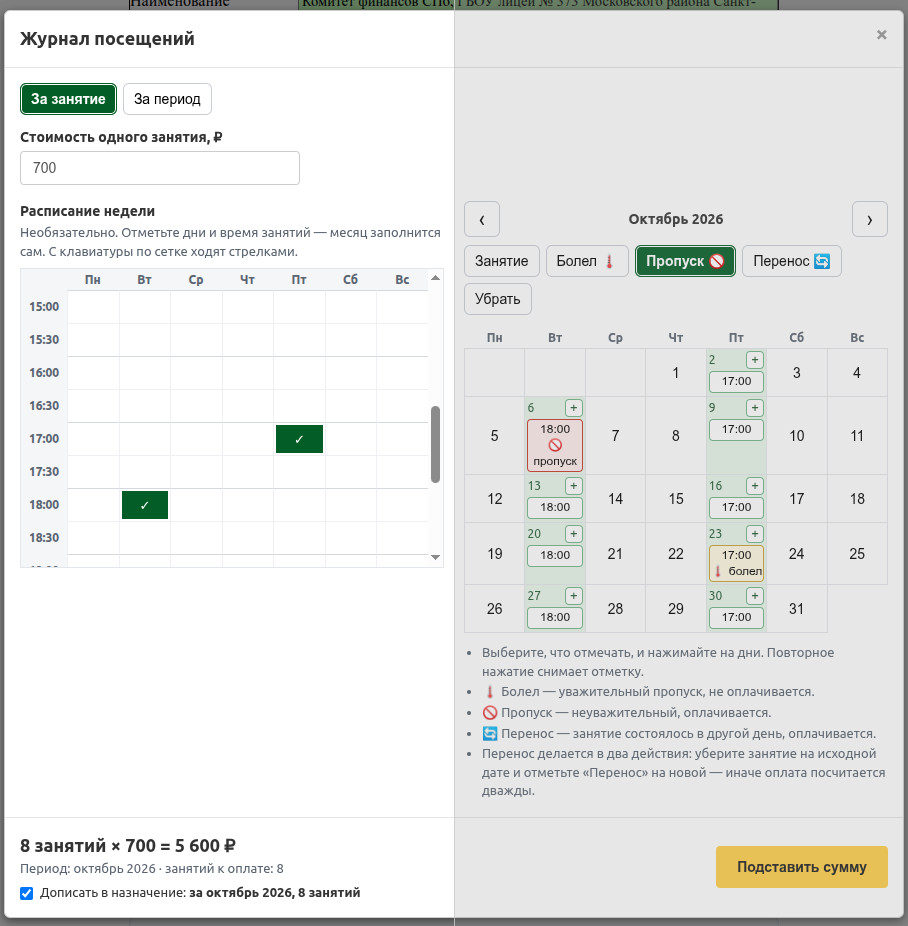

1. Подготовьте реестр, договоры и реквизиты
Администратору или бухгалтеру нужны список учеников, договоры, наименование услуги, расчётный период и утверждённые получателем реквизиты. Возьмите назначение платежа из согласованного образца учреждения. Не восстанавливайте реквизиты по названию кружка и не используйте учебные данные как действующие.
Результат этого шага — исходные данные, по которым можно проверить каждую квитанцию. Реестр ведите в собственной таблице или учётной системе: SBQR не является базой учеников.
2. Определите начисления и корректировки до работы в SBQR
Рассчитайте начисления по договору в своей таблице или учётной системе. Отдельно согласуйте корректировки и сохраните их основания. В SBQR переносите уже проверенную сумму: сервис не назначает автоматические льготы, не ведёт сальдо, учёт оплат или возвратов.
Ниже — одна учебная запись контрольного реестра. Сумма 3 000 ₽ и сценарий октября заданы для примера; ФИО, договор и услуга вымышлены. Это не готовый шаблон Excel для импорта: структуру загрузки берите из текущего образца и инструкции кабинета.
| Поле | Значение |
|---|---|
| ФИО ученика | Соколов Артём Ильич, вымышленное имя |
| Договор | УЧ-042/2026, вымышленный номер |
| Услуга | Кружок рисования, условный пример |
| Период | Октябрь 2026 |
| Режим | За период |
| Исходная сумма | 3 000 ₽ |
| Согласованная корректировка | 0 ₽ |
| Итоговая сумма | 3 000 ₽ |
| Назначение платежа | Оплата кружка рисования, Соколов Артём Ильич, договор УЧ-042/2026, за октябрь 2026 |
3. Введите стоимость за период и отметьте посещения
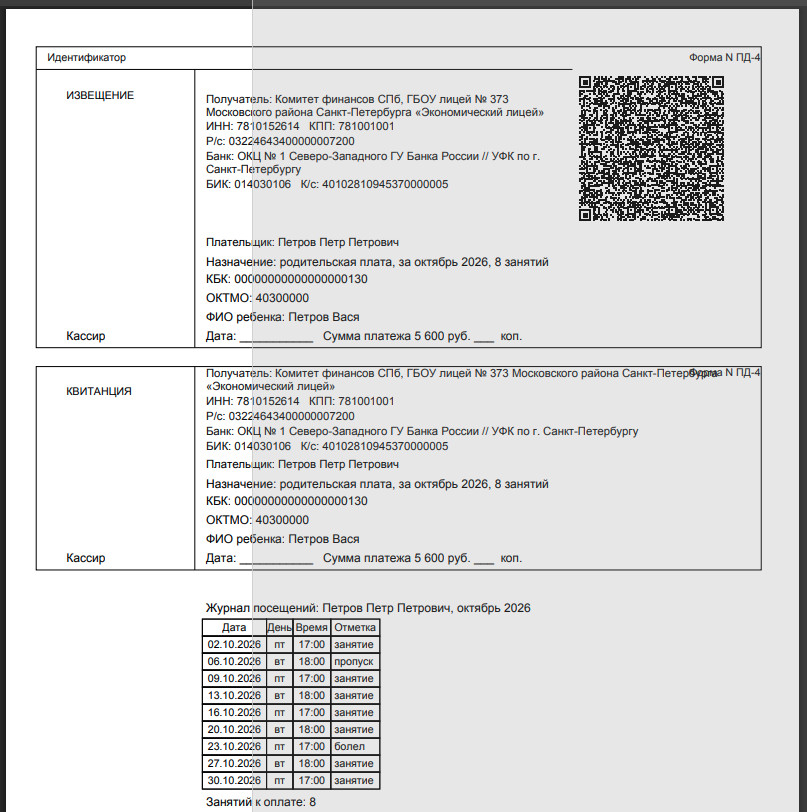
- На странице квитанции для кружков и секций откройте «Посчитать по занятиям» рядом с суммой.
- Выберите октябрь 2026 и режим «За период».
- В поле «Стоимость за период, ₽» введите 3000.
- Для учебного примера отметьте 5, 7, 12, 14, 19, 21, 26 и 28 октября в 17:00 — восемь дат по понедельникам и средам. Это модель полного месяца, включая даты после подготовки статьи.
- На 12 и 14 октября поставьте «Болел». Проверьте: шесть посещений, две отметки болезни, итог 3 000 ₽.
- Нажмите «Подставить сумму» и сверьте поле суммы квитанции.
Шесть посещений здесь не означают «шесть занятий к оплате»: фиксированная сумма не вычисляется умножением на посещения. Если выбраны несколько месяцев, введённая сумма относится ко всему выбранному периоду и автоматически на число месяцев не умножается.
При Вашем согласии в назначение добавляется только «за октябрь 2026»: режим «За период» не дописывает количество оплачиваемых занятий. Если период уже есть в согласованном тексте, отключите дополнение и проверьте назначение целиком.
4. Сформируйте одну квитанцию или группу по готовому списку
Одну квитанцию с QR можно подготовить на посадочной бесплатно без регистрации. Из журнала подставляются сумма и согласованное дополнение к назначению; таблица посещений с посадочной в кабинет не переносится.
Для регулярной работы заполните анкету кабинета: на указанный email придёт ссылка на кабинет. Групповое формирование из Excel использует готовые суммы. Подготовьте загрузку по текущему образцу кабинета и сверьте её с контрольным реестром. Эта форма не создаёт индивидуальные журналы для всех учеников.
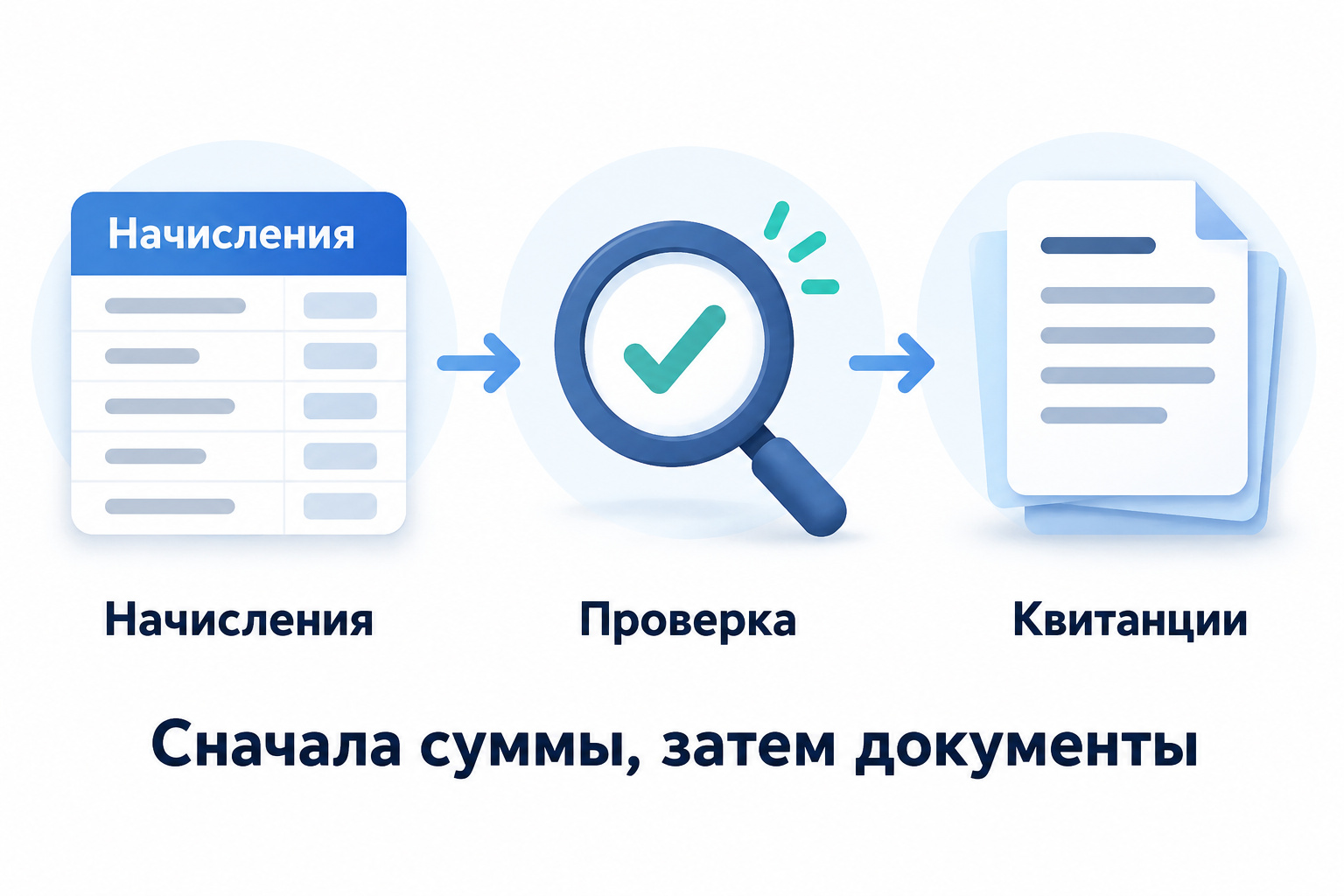
Если хотите напечатать даты, время и отметки прямо на индивидуальной квитанции, заполните журнал на соответствующей странице кабинета. Печать журнала доступна только в индивидуальном сценарии. Между визитами журнал не сохраняется даже в кабинете; исходные отметки и историю храните отдельно.
5. Проверьте PDF и отправьте квитанцию самостоятельно
- Сверьте ученика, договор, услугу, период, сумму, назначение и реквизиты с исходным реестром.
- Для группы сравните число строк и контрольную сумму списка с числом и общей суммой сформированных квитанций.
- Проверьте повторения сочетания «договор + услуга + период». Разберите каждый дубль до отправки.
- Сохраните PDF или распечатайте квитанцию; при индивидуальной печати журнала проверьте также даты, время и отметки.
При проверке QR в банковском приложении — например, Сбербанк-Онлайн, приложении Т-Банка (Тинькофф), ВТБ-Онлайн или Альфа — сравните получателя, сумму и назначение с квитанцией до подтверждения платежа. Если необходимое поле не передалось, используйте утверждённый учреждением способ оплаты. Квитанцию отправьте родителю самостоятельно; автоматической отправки в этом сценарии нет.
6. Сохраните версии и сверяйте оплату вне SBQR
Сохраните исходный расчёт, версии реестра до и после исправлений и соответствующие PDF. В своём журнале контроля отметьте, какая версия отправлена родителю. Поступление денег проверяйте по банковской выписке и сопоставляйте с начислением вне SBQR: выпуск квитанции не подтверждает оплату.
Статусы, историю изменений и посещений ведите в собственной таблице или учётной системе. Если после выпуска согласована корректировка, сначала измените расчёт, затем сформируйте новую квитанцию и отдельно сообщите получателю, какая версия актуальна.
Что написать родителю: учебный шаблон
За октябрь начислено 3 000 ₽ по согласованной фиксированной плате. В журнале — 6 посещений и 2 отметки «Болел». В данном примере корректировка — 0 ₽, итого — 3 000 ₽. Если видите ошибку в датах или условиях, сообщите до оплаты.
Это учебный текст: перед отправкой замените период, отметки и суммы своими проверенными данными и сверьте условия оплаты.
Бумага, Excel, учётная система и SBQR: что поручить каждому
| Подход | Начисления и корректировки | Проверка списка | История и оплата | Квитанция с QR |
|---|---|---|---|---|
| Бумага | Ручной расчёт по условиям договора | Вручную сверить записи, дубли и итог | Хранить подписанные версии и сверять выписку вручную | Подготовить отдельным инструментом |
| Excel | Формулы и согласованные ручные корректировки; формулы нужно проверять | Проверить число строк, сумму и дубли средствами таблицы | Самостоятельно сохранять версии и отмечать сверку выписки | Для группы в SBQR подготовить файл по текущему образцу кабинета |
| Учётная система | Возможности зависят от конфигурации и настроек | Использовать доступные отчёты и проверки своей системы | Проверить наличие нужной истории и средств сверки в своей конфигурации | Проверить доступную печатную форму или подготовить данные для внешнего формирования |
| SBQR | Подставить сумму из журнала; согласованные корректировки подготовить отдельно | Сверить сформированные квитанции с контрольным реестром | Учёт оплат и архив версий вести снаружи; журнал между визитами не сохраняется | Одна квитанция бесплатно; группа из Excel в кабинете; печать журнала только индивидуально в кабинете |
📌 Если условия предусматривают перерасчёт
Согласуйте корректировку отдельно и зафиксируйте её в своей таблице или учётной системе. Перенесите в SBQR проверенную итоговую сумму и сверьте новый PDF. Не выбирайте другой режим лишь ради уменьшения итога: способ расчёта должен соответствовать условиям Вашего кружка.
В учебном примере исходная и итоговая суммы равны 3 000 ₽, корректировка — 0 ₽. Журнал объясняет, когда ученик посещал занятия и когда болел; основание фиксированной платы остаётся в согласованных условиях и исходном расчёте.