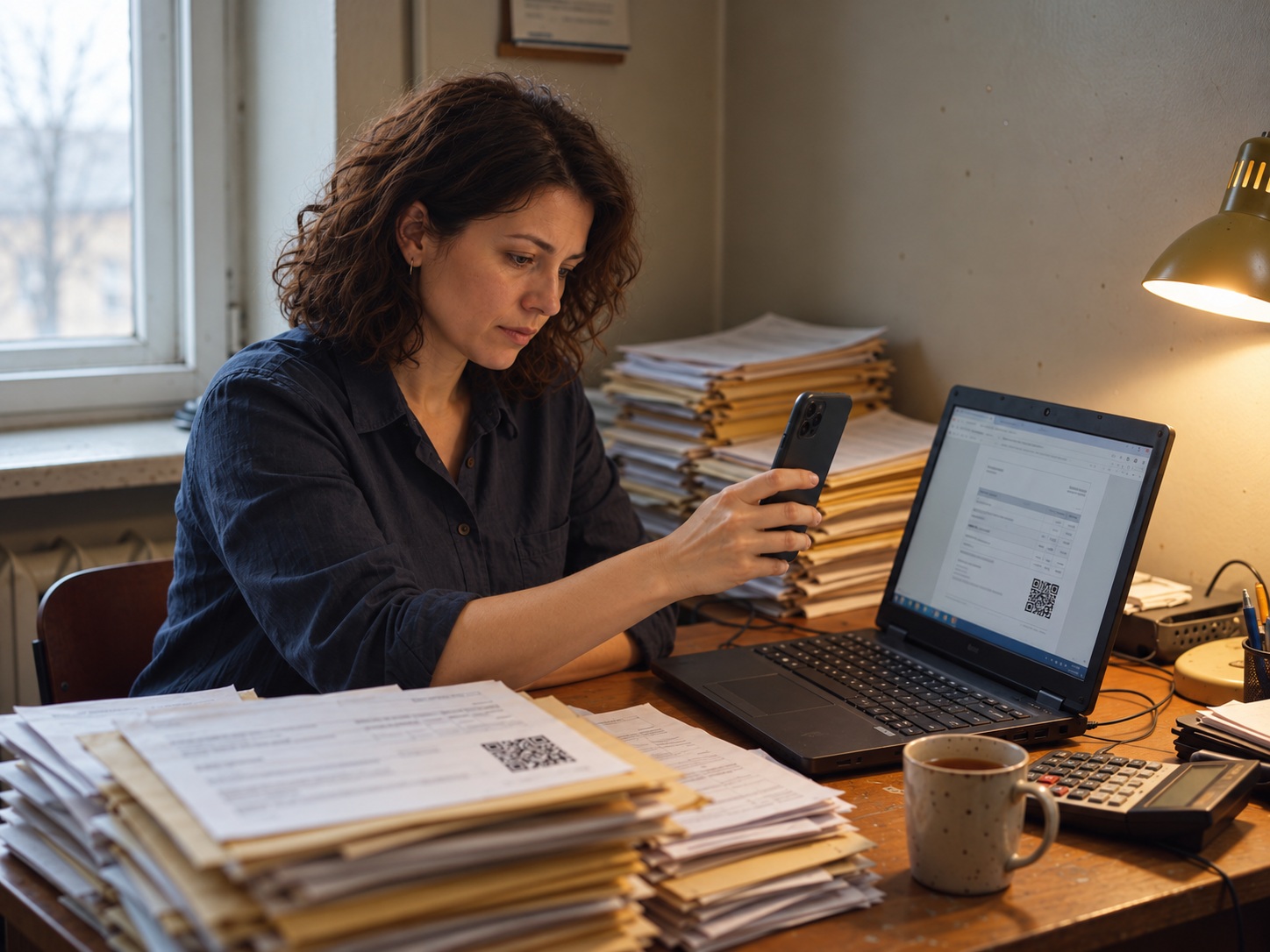
QR-код на счёт для юрлица: почему 1С его не печатает и как добавить

Чтобы добавить QR-код на счёт для юрлица, сначала проверьте настройки своего релиза 1С; если подходящей печати нет, перенесите данные того же счёта в онлайн-форму и скачайте PDF с QR. Исходный PDF не редактируется, второй счёт в базе не нужен. Бесплатный счёт с QR для организации или ИП без регистрации: https://sbqr.ru/resheniya/schet-s-qr-kodom/. Если нужны регулярные счета с реквизитами из профиля, логотипом, подписью и печатью, квитанции для физлиц и групповые квитанции из Excel, заполните анкету кабинета: https://sbqr.ru/page/payment_QR.html. Первый месяц с даты создания кабинета бесплатный; логотип, подпись и печать доступны при полном доступе.

Покупатель просит счёт с QR-кодом, чтобы не перепечатывать реквизиты в банк. Вы открываете печатную форму в 1С — а кода нет. Причина может быть в варианте печати, виде покупателя или возможностях конкретной конфигурации. Ниже — как проверить настройки и подготовить PDF без изменения базы.

🔍 Счёт с QR-кодом в 1С: почему код не печатается

Не все конфигурации и релизы работают одинаково. В учебном описании «Бухгалтерии предприятия» 3.0 за 2026 год варианты печати зависят от вида покупателя: для юрлица описана печать без QR, для ИП — с QR с платёжными реквизитами или без него. Это нельзя переносить на все версии 1С. Проверьте справку своего релиза, настройки печати и заполнение банковского счёта продавца. Не подменяйте вид контрагента ради кода.

В форме SBQR используется QR с платёжными реквизитами в формате ГОСТ Р 56042-2014: получатель, расчётный счёт, банк, БИК, корреспондентский счёт, ИНН, КПП при наличии, сумма и назначение. Это не QR СБП. Поддержку такого кода нужно уточнить в ДБО покупателя; наличие загрузки PDF само по себе её не подтверждает.

🛠 Как сделать QR-код счёта для юрлица: три способа

Способ Что нужно Стоимость QR в счёте Ограничения
Настройка документа в 1С Версия, где у счёта есть выбор варианта печати QR Без отдельной доработки Если настройка доступна для юрлиц Есть не во всех конфигурациях и релизах
Доработка печатной формы Программист 1С, расширение или отдельная печатная форма Платная работа Да, из 1С Проверять после каждого обновления; решение под конкретную конфигурацию
Счёт с QR онлайн на sbqr.ru Браузер, ИНН сторон, позиции Бесплатно, без регистрации Да, по ГОСТ Р 56042-2014 Данные переносятся вручную; нет синхронизации с 1С, логотипа, подписи и печати продавца

Если подходящей штатной печати нет, для разового счёта можно использовать онлайн-форму. Если это ежедневный процесс в 1С с большим потоком счетов, имеет смысл обсудить доработку с программистом.

📝 Как выставить счёт онлайн с QR-кодом
Форма счёта на оплату с QR-кодом онлайн на sbqr.ru
Форма счёта с QR-кодом: бесплатно и без регистрации; найденные реквизиты нужно проверить
Бухгалтер в горчичном кардигане сверяет счёт с QR-кодом у ноутбука
Фотоиллюстрация. Перенесите данные исходного счёта и проверьте готовый PDF

Шаг 1. Номер и дата

Откройте форму счёта с QR-кодом. Сначала найдите счёт в 1С; если его ещё нет, создайте один документ по принятой нумерации. Перенесите в форму его номер, дату, стороны, позиции и условия оплаты. Уже отправленный счёт оформляйте как тот же документ с QR: поясните покупателю, что это не новое начисление; если счёт уже оплачен, повторная оплата не нужна.

Шаг 2. Реквизиты по ИНН

Введите действительные ИНН продавца и покупателя: форма ищет наименование, КПП (если он есть) и адрес в ЕГРЮЛ/ЕГРИП. По БИК ищутся банк и корреспондентский счёт. При недоступности поиска заполните поля вручную из проверенных документов. Банковские реквизиты могут прийти из ранее заполненного профиля продавца, а не из ЕГРЮЛ. Все значения, особенно расчётный счёт, сверьте с актуальными реквизитами.
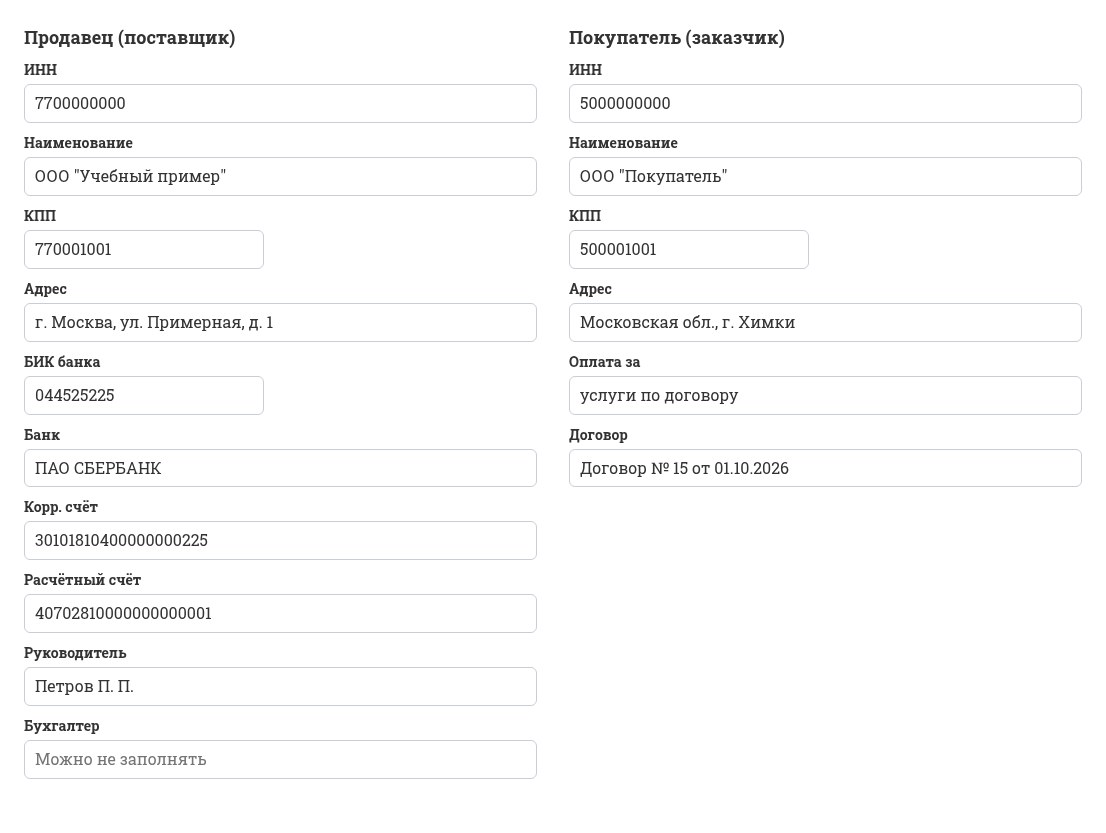
Реквизиты продавца и покупателя по ИНН в счёте с QR-кодом
Расположение полей реквизитов. Учебные данные со скриншота не копируйте и для оплаты не используйте

Шаг 3. Позиции и НДС 22%

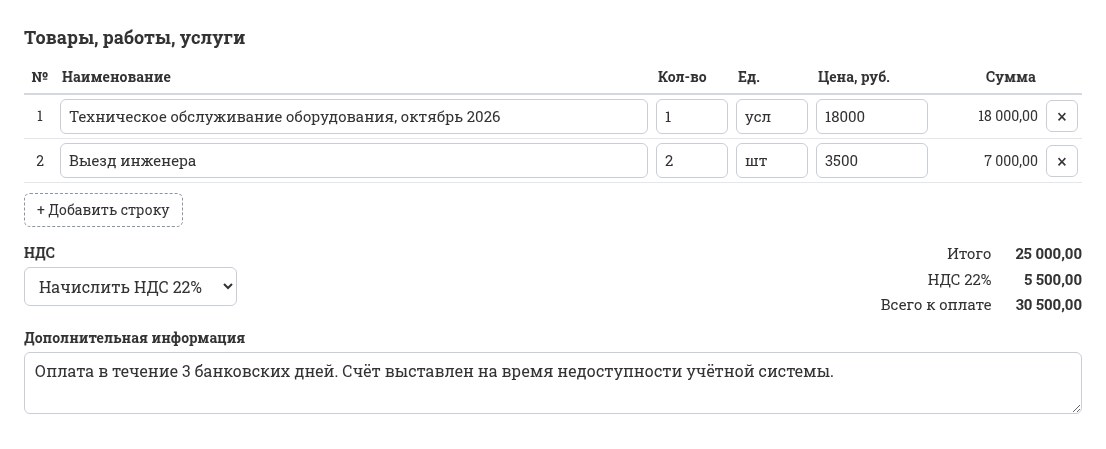
Добавьте товары или услуги. В примере: техническое обслуживание — 18 000 ₽ и два выезда инженера по 3 500 ₽, итого 25 000 ₽. Режим «В том числе НДС 22%» — налог 4 508,20 ₽, к оплате 25 000 ₽. Режим «Начислить НДС 22%» — налог 5 500 ₽, к оплате 30 500 ₽. Ставка 22% — пример, применяйте ставку своей операции. Режим расчёта выбирайте по согласованной цене и данным исходного счёта.
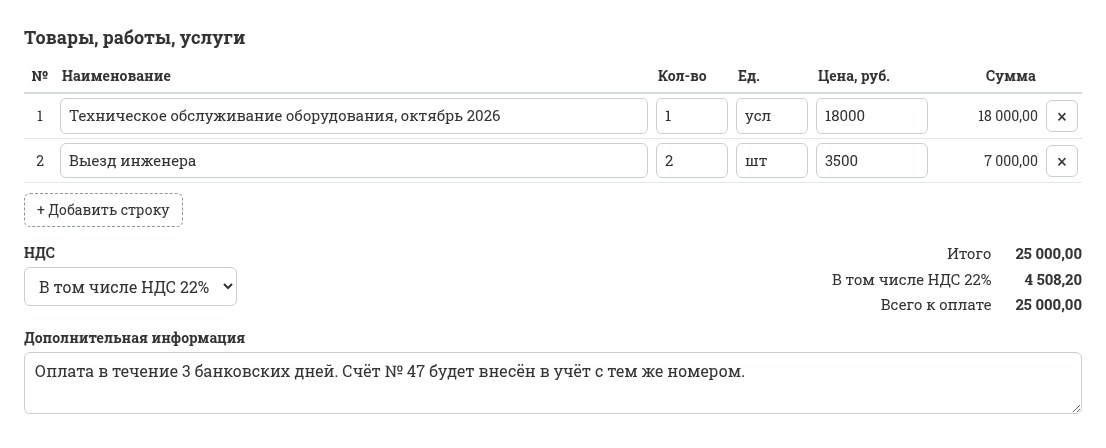
Позиции счёта и НДС 22% в том числе в форме счёта с QR-кодом
НДС и итог к оплате считаются автоматически

Шаг 4. PDF с QR-кодом

Нажмите «Сформировать счёт с QR-кодом (PDF)». Будет сформирован отдельный PDF по введённым данным: исходный файл из 1С не загружается и не редактируется. Сверьте готовый счёт и отправьте его покупателю по согласованному каналу. В назначении платежа внутри кода — номер и дата счёта, а также НДС или отметка об отсутствии налога.

Перед отправкой сверьте PDF с исходным счётом: номер, дату, стороны, реквизиты, позиции, НДС и итог. Если приложение поддерживает этот QR, проверьте распознанные данные без отправки пробного платежа. Не создавайте дубликат в 1С. После реальной оплаты проверьте связь поступления с исходным счётом: одинаковые номер и дата не гарантируют автоматического сопоставления выписки. Выставить счёт с QR бесплатно: https://sbqr.ru/resheniya/schet-s-qr-kodom/.

💳 Как оплатить счёт по QR-коду: порядок для организации
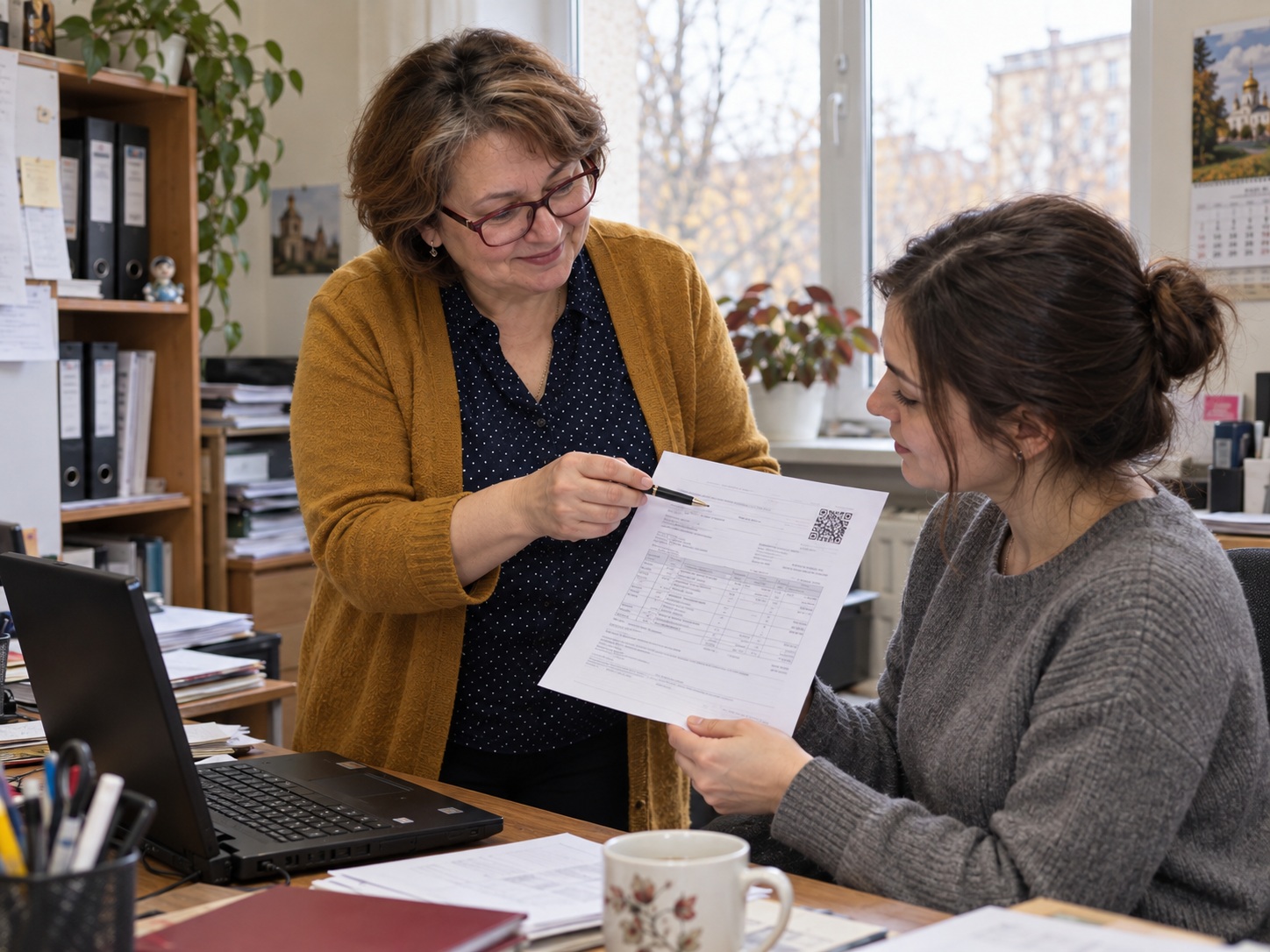
Бухгалтер показывает коллеге QR-код на распечатанном счёте
Фотоиллюстрация. Получателю важно сверить распознанные данные с самим счётом
  1. Проверяет в своём ДБО поддержку QR с платёжными реквизитами или распознавания PDF и выбирает доступный способ.
  2. Считывает код или загружает файл. Если распознавание прошло, проверяет все предложенные поля платёжного поручения.
  3. Сверяет получателя, ИНН, расчётный счёт, БИК, сумму и назначение. Затем отдельно подписывает и отправляет платёж.

Оплата счёта по QR-коду начинается с распознавания реквизитов, а не с автоматического списания денег. Это оплата по QR-коду на расчётный счёт продавца: после проверки покупатель подписывает платёж в своём банке. Если QR не распознаётся, реквизиты для ручного ввода напечатаны на счёте рядом с кодом.

❓ Частые вопросы

Как сделать QR-код для оплаты счёта из 1С?

Чтобы создать счёт с QR-кодом для оплаты, перенесите данные существующего счёта в онлайн-форму и сформируйте PDF с тем же номером, датой, сторонами, позициями, условиями и суммами. Это другой файл того же счёта, а не новое начисление и не редактирование исходного PDF. Второй документ в учёте не создавайте.

Нужно ли обновлять 1С?

Для отдельной онлайн-формы обновление не требуется: она работает в браузере и не подключается к базе 1С. Это не означает автоматической совместимости или обмена данными. Возможности штатной печати проверяйте по справке своей конфигурации и релиза.

Бесплатный счёт выглядит как мой собственный?

В бесплатной версии внизу есть отметка о сервисе, нет логотипа, подписи и печати. В личном кабинете при полном доступе можно оформить счёт с логотипом, подписью и печатью.

🚀 Когда нужен кабинет

Если счета с QR — это ежедневная работа, в кабинете реквизиты продавца уже в форме: остаётся ввести ИНН покупателя и позиции. При полном доступе можно загрузить логотип, подпись и печать для оформления документов. Там же — квитанции с QR для физлиц и групповые квитанции из Excel.

📝 Оставьте анкету: https://sbqr.ru/page/payment_QR.html. Первый месяц с даты создания кабинета бесплатно — счёт с реквизитами из профиля и квитанции. Логотип, подпись и печать — при полном доступе, стоимость указана на странице тарифов. Изображение подписи не заменяет электронную подпись.

Не работает ЭДО: как отправить счёт с QR и не создать дубль

Если не работает ЭДО, сохраните PDF существующего счёта из доступной учётной программы; если готового файла нет, подготовьте счёт отдельно и согласуйте отправку с покупателем. Бесплатная форма для юрлиц и ИП без регистрации: https://sbqr.ru/resheniya/schet-s-qr-kodom/. Для регулярных счетов, квитанций физлицам и массовых квитанций из Excel — анкета кабинета: https://sbqr.ru/page/payment_QR.html. Логотип, печать и изображение подписи доступны при полном доступе.

Недоступность ЭДО не всегда мешает открыть учётную программу и скачать уже подготовленный счёт. Начните с проверки: так проще сохранить прежние номер и сумму и не выставить один счёт дважды.

Обычный PDF-счёт передаёт данные для оплаты. Он не заменяет обязательные УПД, счета-фактуры, электронные перевозочные документы, отчётность и электронную подпись. Прямую отправку счёта согласуйте с контрагентом с учётом принятого порядка документов по сделке.

Что проверить, если не работает ЭДО

  • Найдите счёт в учёте и сохранённых файлах: номер, дата, покупатель, сумма.
  • Проверьте статус исходящей отправки, если он доступен, и уточните у покупателя, получен ли документ.
  • Если счёт уже есть, отправьте его PDF как копию с прежними реквизитами документа и пояснением «Повторная оплата не требуется».
  • Если готового файла нет, подготовьте счёт отдельно. Новый номер по своей нумерации нужен только действительно новому счёту.

Сохраните уведомления о сбое и переписку: это поможет восстановить последовательность действий после восстановления доступа.

Как подготовить счёт с QR-кодом: 4 шага

Шаг 1. Номер и дата

Откройте форму счёта с QR-кодом. Укажите номер и дату с учётом проверки существующих счетов. Сохраните эти данные вместе с PDF для последующей сверки с учётом.

Шаг 2. Реквизиты продавца и покупателя

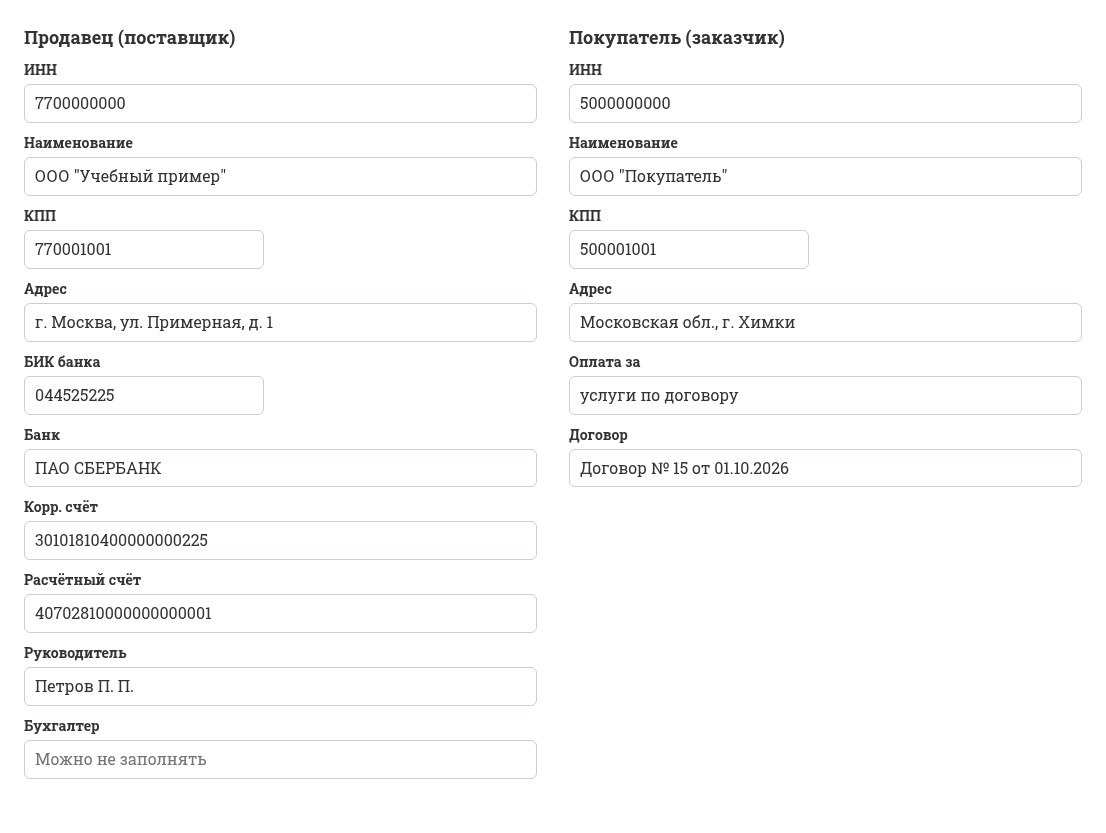
Возьмите наименование, ИНН и КПП из проверенной карточки организации или договора. Расчётный счёт продавца, БИК и банковские реквизиты — из актуальной карточки банковских реквизитов. Не переносите данные из учебного примера в реальный счёт.

По ИНН и БИК форма помогает подставить данные, если источники доступны. Проверьте результат по исходным документам. Если поиск недоступен, введите проверенные сведения вручную. Банковские реквизиты не берутся из ЕГРЮЛ: форма может подставить их из ранее заполненного профиля продавца. Расчётный счёт в любом случае сверьте с актуальными реквизитами.

Поля реквизитов сторон в форме счёта с QR-кодом
Учебные поля формы показывают порядок заполнения. Это не готовый к оплате документ: используйте свои проверенные реквизиты
Бухгалтер в меховой шапке и шали готовит счёт на ноутбуке
Фотоиллюстрация. Перед подготовкой PDF проверьте, нет ли уже готового счёта в учёте

Шаг 3. Позиции и НДС

Учебный расчёт: техническое обслуживание — 18 000 ₽ и два выезда инженера по 3 500 ₽, сумма строк — 25 000 ₽. Если это цена без НДС, при начислении 22% сверху налог составит 5 500 ₽, итог к оплате — 30 500 ₽. Если цена уже включает НДС 22%, налог внутри суммы составит 4 508,20 ₽, итог останется 25 000 ₽. Ставка зависит от операции, режим расчёта — от согласованной цены.

Учебный расчёт НДС 22% сверху для позиций общей стоимостью 25 000 рублей
Учебный пример: НДС сверху увеличивает итог, НДС внутри цены не меняет согласованную сумму

Проверьте позиции, единицы измерения и цены по договору или заказу. При необходимости укажите согласованный срок оплаты в поле «Дополнительная информация».

Шаг 4. PDF, проверка и отправка

Нажмите «Сформировать счёт с QR-кодом (PDF)» и сохраните файл. Сверьте номер, дату, стороны, позиции, НДС и итог. QR помогает перенести платёжные данные в поддерживающее его банковское приложение; перед подтверждением оплаты покупатель должен проверить результат.

Бухгалтер в шапке и шали проверяет счёт с QR-кодом перед отправкой документа
Фотоиллюстрация. Сверьте платёжные данные с PDF; отправлять тестовый платёж для проверки не нужно

Считайте QR в поддерживающем его банковском приложении и сверьте получателя, ИНН, расчётный счёт, сумму и назначение с PDF, не подтверждая платёж. Если данные расходятся, исправьте форму и создайте файл заново. Подготовить счёт бесплатно: https://sbqr.ru/resheniya/schet-s-qr-kodom/.

Отправьте PDF по согласованному с покупателем каналу. Если это копия существующего счёта, укажите его номер и дату и поясните, что это не новое начисление. Уже оплаченный счёт повторно оплачивать не нужно. Сохраните файл и переписку.

Как выбрать способ подготовки счёта во время сбоя

Способ Когда подходит Что проверить
PDF существующего счёта из учёта Учётная программа открывается Прежние номер, дату, сумму и факт получения покупателем
Проверенный шаблон Есть шаблон и исходные данные Реквизиты, формулы, НДС и итог; наличие QR зависит от шаблона
Онлайн-форма счёта Готового файла нет, доступен интернет Номер и все данные; в бесплатном PDF есть отметка о сервисе, нет логотипа, подписи и печати продавца
Согласованный порядок при сбое Нужен обязательный электронный документ Действия с ответственным за документооборот и оператором

Что сделать после восстановления учёта и ЭДО

  1. Сверьте записи в учёте, статусы исходящих документов и сохранённые PDF.
  2. Если счёт ещё не отражён в учёте, внесите его с сохранёнными номером, датой и суммами. Если запись есть, используйте её, не создавайте дубль.
  3. Сверьте платежи по банковской выписке и свяжите поступление с нужным счётом.
  4. Уточните у покупателя, какие документы дошли после восстановления очередей, и согласуйте дальнейший обмен.

Автоматического переноса из онлайн-формы в вашу учётную систему нет: сверку и отражение документа выполняет ответственный сотрудник.

Когда нужен кабинет

Бесплатная форма позволяет подготовить счёт организации или ИП. Для регулярных счетов и квитанций можно использовать кабинет:

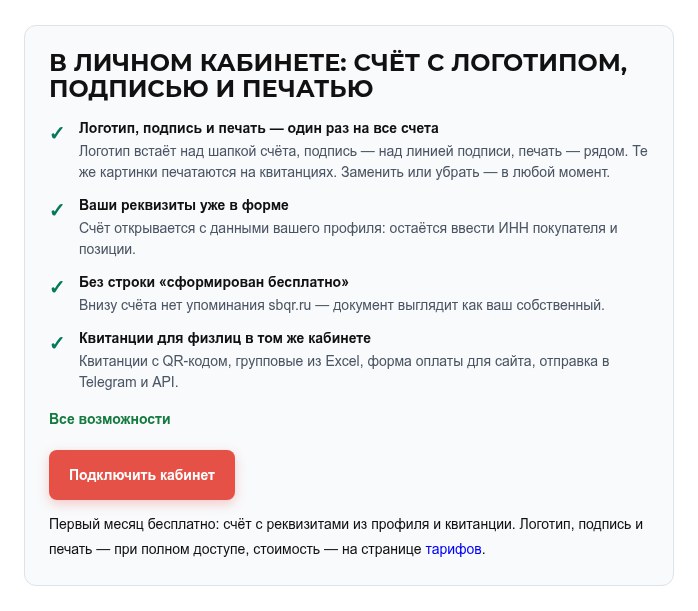
Возможности кабинета: счета с изображениями и квитанции для физлиц
Изображения логотипа, подписи и печати доступны при полном доступе
  • реквизиты продавца сохраняются в профиле;
  • можно готовить счета для организаций и ИП и квитанции для физлиц;
  • массовая подготовка из Excel относится к квитанциям;
  • при полном доступе можно добавлять изображения логотипа, печати и подписи.

Заполните анкету: https://sbqr.ru/page/payment_QR.html. Изображение подписи не заменяет электронную подпись.
НДС 22% в счёте: в том числе или сверху и какая сумма попадёт в QR

НДС 22% в счёте выделяют по формуле «сумма с НДС × 22 / 122», если налог уже входит в цену; при начислении сверху считают «цена без НДС × 22 / 100» и прибавляют налог к этой цене. Режим должен соответствовать согласованной цене. Бесплатно подготовить PDF-счёт с QR для организации или ИП можно здесь: https://sbqr.ru/resheniya/schet-s-qr-kodom/. Для регулярных счетов и квитанций физлицам заполните анкету кабинета: https://sbqr.ru/page/payment_QR.html; логотип, печать и подпись как изображения доступны только при полном доступе, не в пробном месяце.

Бухгалтер проверяет расчёт на калькуляторе за рабочим столом
Сначала уточните, входит ли НДС в согласованную цену.

Сначала выясните, входит ли НДС в согласованную цену

«12 500 рублей с НДС» и «12 500 рублей плюс НДС» — разные условия о цене. В первом случае итог для покупателя уже известен. Во втором к цене без налога нужно прибавить НДС. Если формулировка в документах сделки неясна, согласуйте её с контрагентом до отправки счёта.

С 1 января 2026 года основная ставка НДС составляет 22% — это подтверждает ФНС России. Конкретную ставку определяют по операции и применимому налоговому режиму. Здесь разбираем учебную сделку, для которой применяется 22%; особые и переходные случаи требуют отдельной проверки.

НДС 22% в счёте: два расчёта на исходной сумме 12 500 рублей

Обозначения: С — сумма с налогом, Б — цена без налога, r — ставка НДС в процентах. НДС внутри суммы: С × r / (100 + r). НДС сверху: Б × r / 100; итог к оплате — Б + НДС.

Что согласовано Как рассчитать налог База без НДС НДС 22% К оплате в счёте и QR
12 500 руб., в том числе НДС 22% 12 500 × 22 / 122 10 245,90 руб. 2 254,10 руб. 12 500,00 руб.
12 500 руб. без налога, НДС 22% дополнительно 12 500 × 22 / 100 12 500,00 руб. 2 750,00 руб. 15 250,00 руб.

Это два альтернативных примера соглашения о цене. Не переносите налог из одного варианта в итог другого. В частности, 12 500 × 22 / 100 не подходит для выделения НДС из суммы, которая уже включает налог.

НДС уже входит в цену: итог остаётся 12 500 рублей

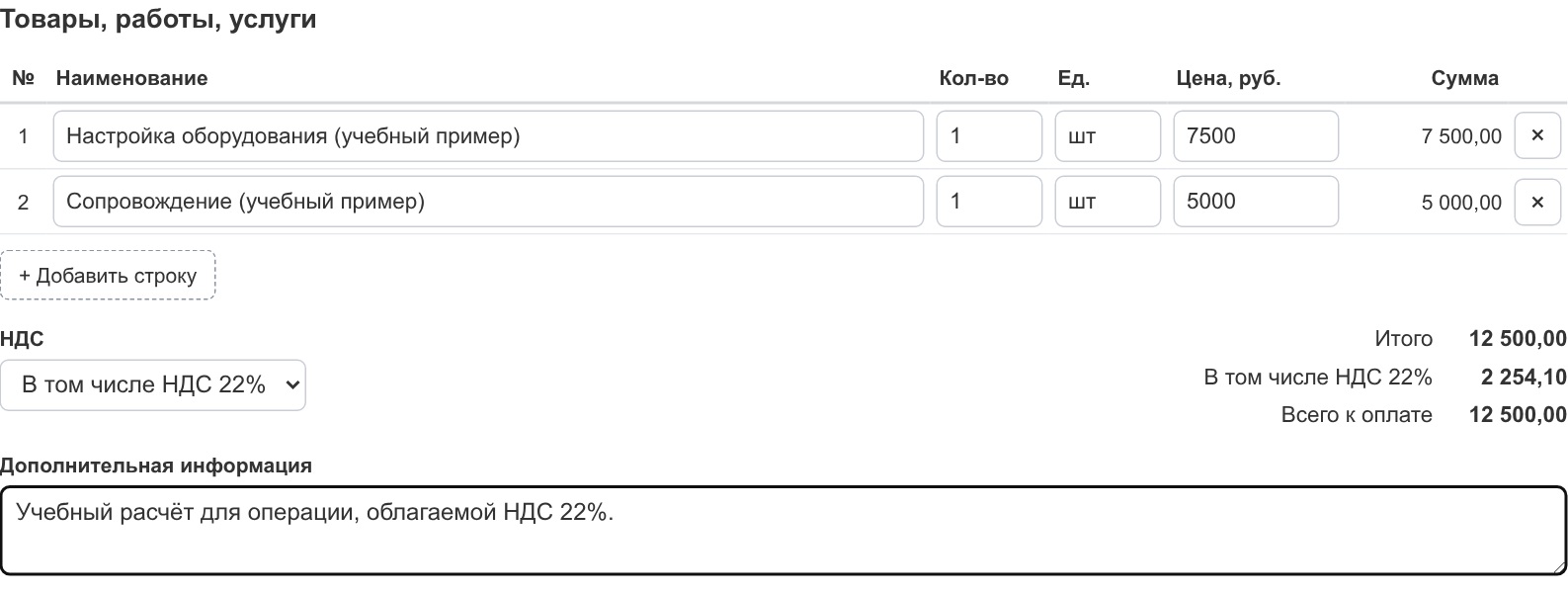
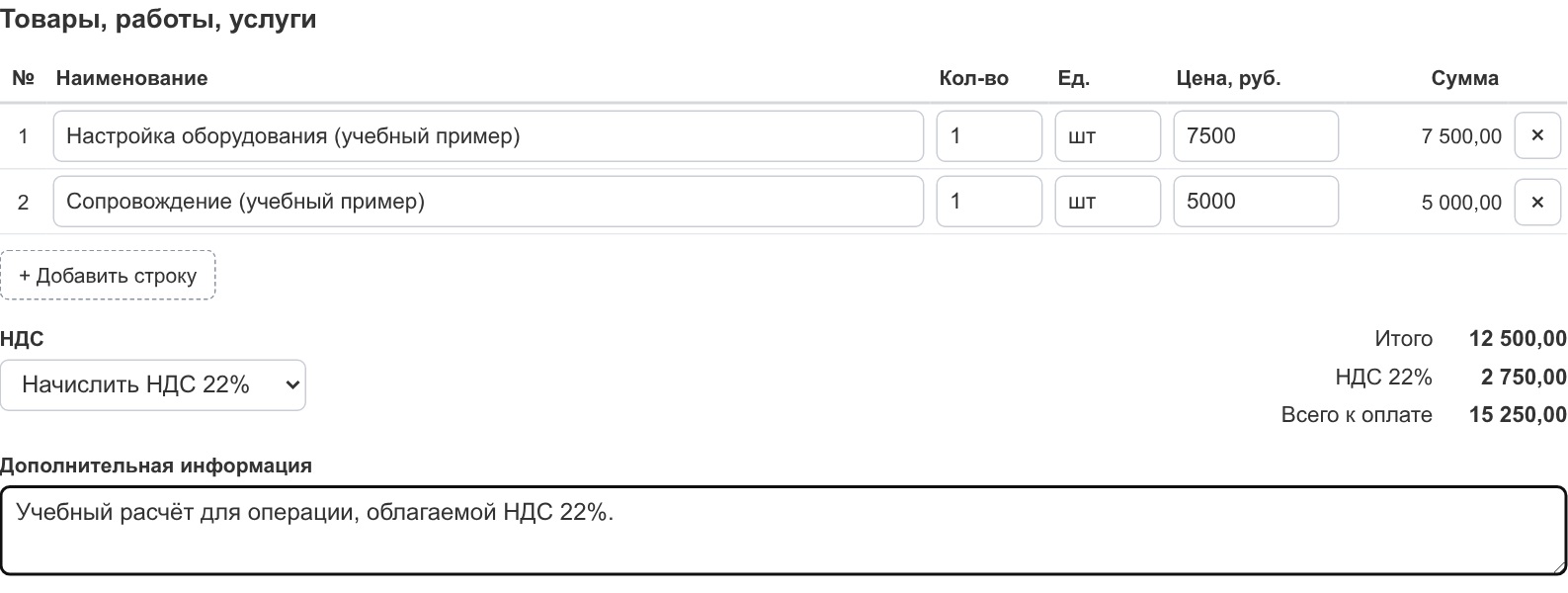
В режиме «В том числе НДС 22%» из суммы позиций выделяется 2 254,10 рубля налога. Итог к оплате не увеличивается.

Форма счёта SBQR: выбран режим «В том числе НДС 22%», сумма позиций 12 500 рублей
Пример расчёта в форме SBQR: НДС входит в сумму 12 500 рублей.

НДС начисляется сверху: к оплате 15 250 рублей

В режиме «Начислить НДС 22%» к исходным 12 500 рублям добавляются 2 750 рублей налога. Этот режим подходит, когда цена без налога и его начисление дополнительно согласованы.

Форма счёта SBQR: выбран режим «Начислить НДС 22%», исходная сумма позиций 12 500 рублей
Пример расчёта в форме SBQR: НДС начисляется сверх исходной суммы.

Как проверить расчёт: калькулятор, Excel или форма счёта

Способ Что делает Что проверить самостоятельно
Калькулятор Считает налог по введённой формуле Режим, ставку, итог и перенос цифр в документ
Excel Позволяет пересчитывать налог при изменении суммы Формулу, округление и соответствие итогов готовому счёту
Форма счёта с QR По выбранному режиму рассчитывает НДС и формирует PDF с платёжным QR Основание для ставки, согласованную цену, реквизиты и результат в PDF

Если в ячейке A1 находится итог с НДС, проверочная формула Excel: =ОКРУГЛ(A1*22/122;2). Для англоязычных имён функций: =ROUND(A1*22/122,2). Чтобы проверить начисление сверху, замените знаменатель 122 на 100; для получения суммы к оплате прибавьте налог к базе.

Как выбрать режим в счёте с QR-кодом

  1. Откройте бесплатную форму счёта. Для знакомства нажмите «Пример». В нашем учебном расчёте замените демонстрационные позиции услугами «Настройка оборудования» за 7 500 рублей и «Сопровождение» за 5 000 рублей; рассматриваем операцию, облагаемую по ставке 22%. Перед рабочим документом укажите реальные сведения сторон и свои позиции.
  2. Проверьте количество и цены. Уточните, содержат ли введённые цены НДС. Для приведённого примера сумма позиций — 12 500 рублей.
  3. Выберите НДС. Если налог входит в цену, укажите «В том числе НДС 22%». Если его согласованно добавляют к цене, выберите «Начислить НДС 22%».
  4. Сформируйте PDF и сверьте итоги. В первом варианте НДС должен составить 2 254,10 рубля, к оплате — 12 500 рублей. Во втором — 2 750 рублей и 15 250 рублей соответственно.
  5. Проверьте данные после считывания QR. В банковском приложении с поддержкой платёжных QR сравните получателя, сумму и назначение с PDF. Исправления вносите в исходную форму, после чего сформируйте новый документ.

При нескольких позициях форма рассчитывает налог от общей суммы и округляет до копеек. Независимый расчёт с округлением НДС по каждой строке может дать расхождение: сравнивайте результаты при одинаковом порядке расчёта.

Бухгалтер в шапке и шали сверяет документы; сверху стопки лежит счёт с QR-кодом
После формирования PDF проверьте итог и сведения, которые передаёт QR.

Что будет в назначении платежа QR

Учебный счёт № 15 от 23.10.2026 при цене 12 500 рублей с НДС должен передать сумму 12 500 рублей и назначение с фрагментом «В т.ч. НДС 22% 2 254,10 руб.». Если 12 500 рублей — база и НДС начисляется сверху, сумма платежа составит 15 250 рублей, а фрагмент назначения — «В т.ч. НДС 22% 2 750,00 руб.».

«В т.ч.» в назначении не означает, что форма проигнорировала начисление сверху. Платёж перечисляется уже на окончательную сумму, в которой налог содержится. Подробнее: как правильно указать НДС в платёжном QR.

Что не исправит переключатель НДС

  • Неясное условие о цене. Сначала уточните, входит ли налог в сумму, затем выбирайте режим.
  • Неподходящую ставку. Нельзя выбирать 0% или «Без НДС» только ради нужного итога: это разные основания.
  • Ошибки реквизитов. Корректный налог не заменяет проверку получателя и расчётного счёта.

Частые вопросы о НДС в счёте

Как выделить НДС 22% из суммы 12 500 рублей?

Умножьте 12 500 на 22 и разделите на 122: НДС — 2 254,10 рубля. Сумма без налога — 10 245,90 рубля. Итог для покупателя остаётся 12 500 рублей.

Почему нельзя просто вычесть 22% из суммы с НДС?

Ставка применяется к цене без налога. В итоговой сумме с НДС доля налога равна 22/122, поэтому вычитание 22% от всего итога даст неверную базу.

Почему после начисления сверху в QR написано «В т.ч. НДС»?

В QR передаётся окончательная сумма к оплате. После прибавления 2 750 рублей к базе 12 500 рублей платёж составляет 15 250 рублей и уже включает налог.

Можно ли выбирать «Без НДС» вместо ставки 0%?

Эти варианты не взаимозаменяемы. Применяйте основание и ставку, которые соответствуют операции и налоговому режиму; форма счёта не определяет их за вас.

Перед отправкой счёта сравните три значения: НДС, итог в PDF и сумму после считывания QR. Если налог уже входит в 12 500 рублей, повторно прибавлять его не нужно. Выбрать режим и бесплатно подготовить счёт с QR для организации или ИП: https://sbqr.ru/resheniya/schet-s-qr-kodom/.

Для регулярного выставления счетов организациям и ИП, а также квитанций физлицам заполните анкету кабинета. Логотип, печать и подпись загружаются как изображения только при полном доступе, не в пробном месяце. Изображение подписи не является электронной подписью.

Как загрузить счёт c QR кодом в СберБизнес и подготовить платёжное поручение

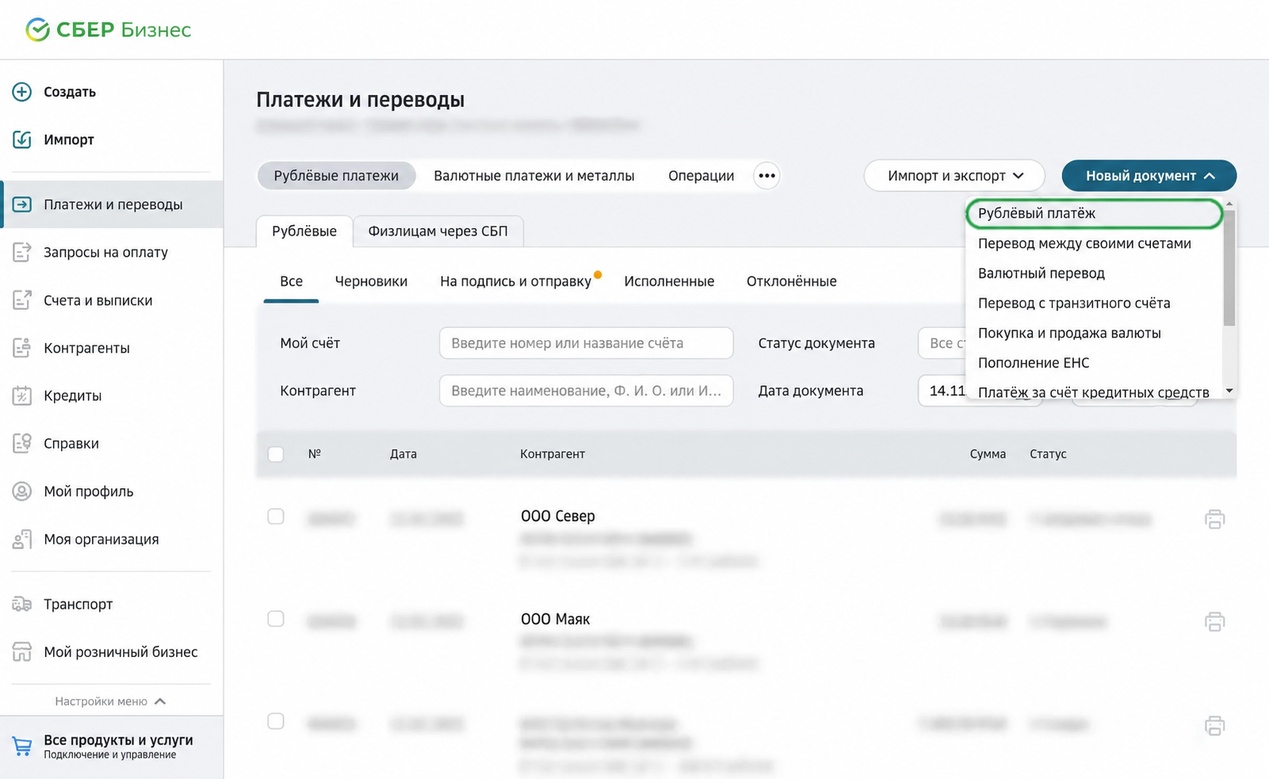
Чтобы загрузить счёт в СберБизнес на компьютере, откройте «Платежи и переводы» → «Новый документ» → «Рублёвый платеж» → «Распознать файл счёта»; выберите PDF, проверьте данные, создайте поручение, подпишите и отправьте его. Бесплатно подготовить PDF-счёт с QR для юрлиц и ИП можно здесь: https://sbqr.ru/resheniya/schet-s-qr-kodom/. Для регулярных счетов, квитанций физлицам и добавления логотипа, печати или подписи заполните анкету кабинета: https://sbqr.ru/page/payment_QR.html; изображения доступны при полном доступе.

📄 Инструкция для тех, кто работает в СберБизнес в браузере на компьютере размещена на официальном сайте Сбера. PDF поставщика служит исходным документом для заполнения банковского платёжного поручения.

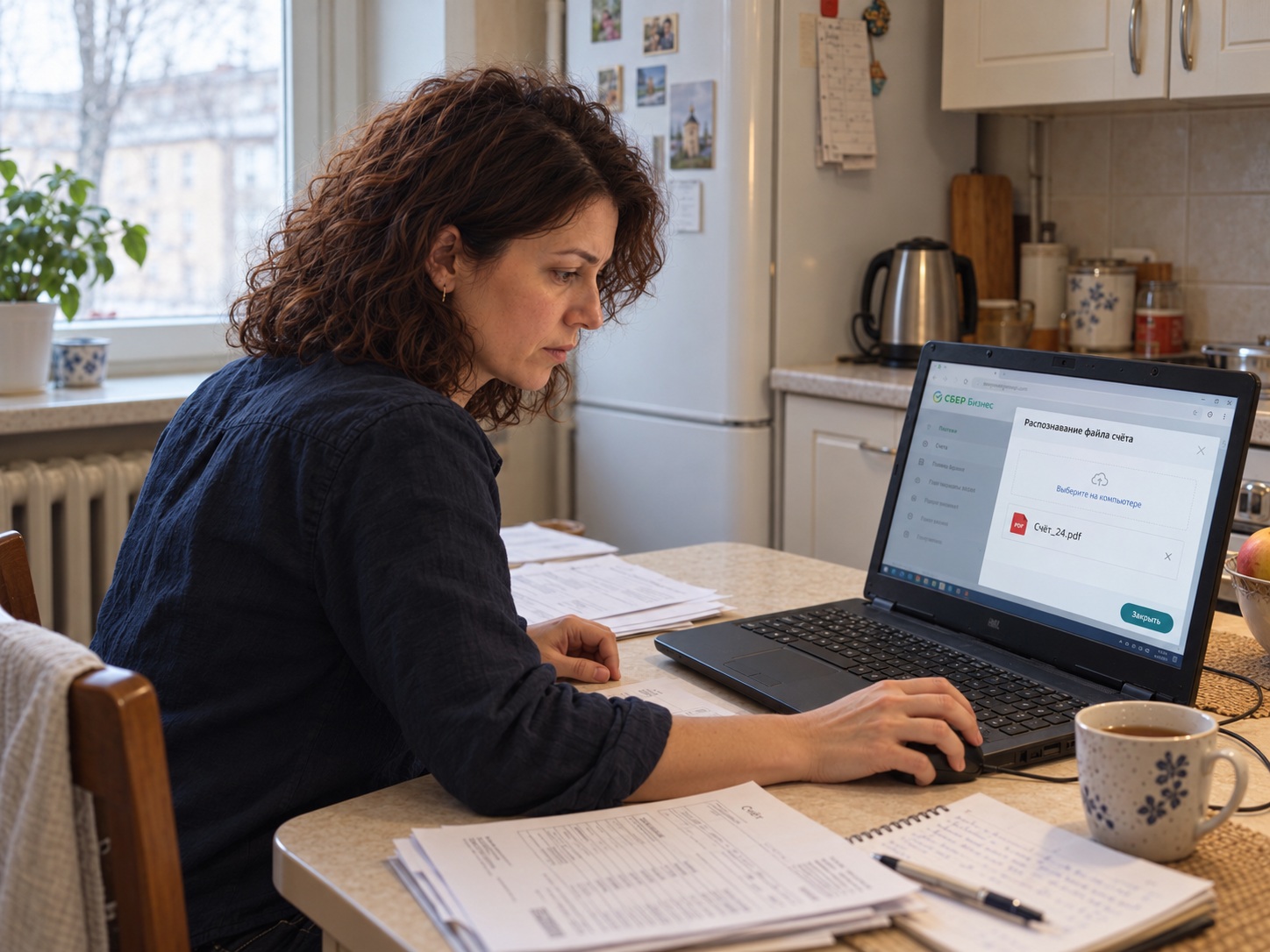
Бухгалтер дома загружает PDF-счёт для распознавания в СберБизнес
Иллюстрация: загрузка PDF-счёта в СберБизнес с домашнего ноутбука. Сцена и экран созданы для статьи; точные действия показаны ниже на скриншотах справки банка.

1. Сохраните счёт поставщика

Скачайте исходный PDF из письма или другого согласованного канала. Банк описывает загрузку счетов в PDF, JPG, JPEG и PNG для автоматического заполнения платёжных поручений. Если у вас уже есть PDF, сохраните его как файл: фотографировать экран для этой задачи не требуется.

Если документ нечёткий или в нём обрезаны реквизиты, запросите читаемый оригинал до оплаты. Отдельно убедитесь, что счёт адресован нужной вашей организации или ИП.

2. Откройте загрузку счёта в СберБизнес

Меню Новый документ в разделе Платежи и переводы СберБизнес
Справка СберБизнес: «Новый документ» → «Рублёвый платеж». Названия организаций заменены учебными.
  1. Войдите в СберБизнес на компьютере под своей учётной записью.
  2. Если у вас несколько организаций, убедитесь, что работаете с нужной.
  3. В меню слева откройте «Платежи и переводы», нажмите «Новый документ» и выберите «Рублёвый платеж».
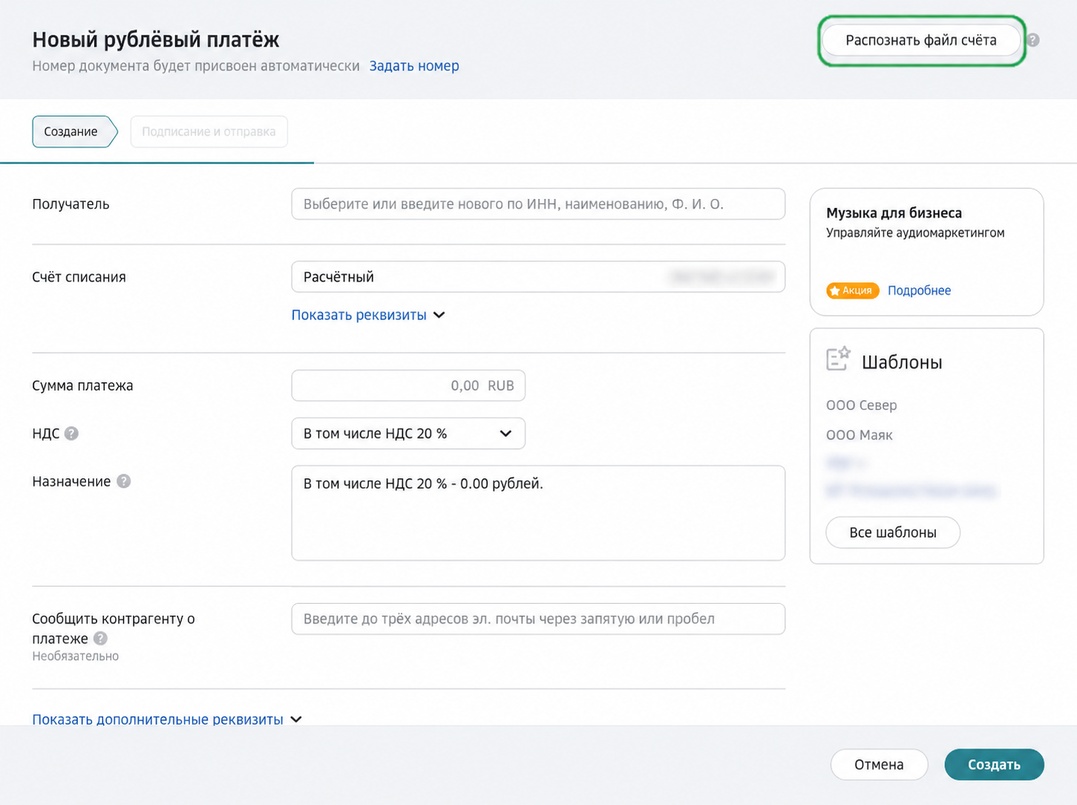
  4. В открывшейся форме нажмите «Распознать файл счёта».
  5. Перетащите PDF в отмеченную область или нажмите «Выберите на компьютере» и укажите файл. Дождитесь заполнения данных.

Результат — заполненные поля формы для проверки. QR на PDF не обязателен: распознавание счёта и чтение кода — разные способы переноса реквизитов. Если у вас есть только QR-код с реквизитами, справка разрешает выбрать и его.

Форма рублёвого платежа СберБизнес с командой Распознать файл счёта
Справка СберБизнес: форма платежа и команда «Распознать файл счёта». Названия организаций заменены учебными. НДС 20% на иллюстрации не является образцом для 2026 года: сведения о НДС берите из своего счёта.

3. Сверьте заполненные поля

Бухгалтер проверяет данные платежа на телефоне за рабочим столом с документами
Иллюстрация: перед подтверждением платежа сверьте реквизиты, сумму и назначение с исходным счётом.

🔎 Откройте исходный счёт и последовательно сравните данные. Особенно внимательно проверьте цифры банковского счёта и итоговую сумму.

  • Плательщик: нужная организация или ИП, нужный счёт списания.
  • Получатель: наименование и ИНН; КПП — если указан и применим.
  • Банк: счёт получателя, наименование банка и БИК.
  • Сумма: итог к оплате, а не стоимость одной позиции.
  • Назначение: номер и дата счёта, смысл оплаты, сведения о НДС согласно исходному документу.

Пропущенные или неверные данные исправьте по счёту поставщика. Если реквизиты в документе противоречат друг другу, уточните их у поставщика до подписания.

Учебный пример: как проверить итог и назначение

Названия и суммы условные. ООО «Северный проект» выставило ООО «Линия сервиса» счёт № 24 от 21.10.2026. Настройка оборудования стоит 7 500 ₽, сопровождение — 5 000 ₽. Общий итог — 12 500 ₽.

После загрузки проверьте в СберБизнес сумму 12 500 ₽. В назначении должна сохраниться привязка к счёту № 24 от 21.10.2026, а смысл оплаты — соответствовать настройке оборудования и сопровождению. НДС указывайте согласно настоящему счёту: из учебных сумм его режим и ставку определить нельзя.

Что выбрать, если удобнее другой способ

📱 На компьютере загрузите файл счёта, а с телефона воспользуйтесь «Оплатой по QR» по инструкции ниже. Если часть данных не распозналась, дополните форму по исходному счёту.

Способ Когда использовать Условие Проверка результата
Загрузка PDF-счёта в СберБизнес Счёт сохранён на компьютере Доступна загрузка и распознавание файла Сверить все поля с PDF, особенно итог и назначение
Оплата по QR в приложении СберБизнес Удобнее работать с телефона Есть читаемый код с реквизитами Сравнить прочитанные реквизиты, сумму и назначение со счётом
Ручное создание поручения Файл не распознаётся или часть полей пропущена Есть полный читаемый счёт Проверить каждое перенесённое поле

При ошибке загрузки сначала проверьте формат и качество файла. Если данные восстановить по оригиналу не удаётся, получите уточнение от поставщика.

4. Подпишите, отправьте и проверьте исполнение

✅ После сверки нажмите «Создать». Подпишите поручение с помощью СМС-кода или электронного ключа (токена) и отправьте в банк. Затем убедитесь по статусу и выписке, что платёж исполнен. Перед повторной попыткой проверьте состояние первого поручения, чтобы не заплатить дважды.

Если нужно оплатить с телефона

В приложении СберБизнес нажмите в нижнем меню «Создать» и выберите «Оплата по QR». Отсканируйте QR-код или выберите файл на телефоне. Проверьте заполненные данные, скорректируйте ошибки и дополните недостающие поля, затем подпишите платёж и отправьте в банк.

Как выставить такой счёт своему клиенту

Если вы поставщик, подготовьте счёт с QR, проверьте реквизиты, позиции, итог и назначение, сохраните PDF и отправьте покупателю. Бесплатная форма SBQR предназначена для счетов юридическим лицам и ИП. Отправляйте исходный PDF, чтобы покупатель мог загрузить документ и сверить результат.

Отправляйте исходный PDF, а перед оплатой сверяйте заполненное поручение с этим файлом. Бесплатно подготовить счёт с QR для юрлица или ИП: https://sbqr.ru/resheniya/schet-s-qr-kodom/.

Если счета нужны регулярно, в том числе квитанции для физлиц, заполните анкету кабинета. Добавление изображений логотипа, печати и подписи доступно при полном доступе.

Платёжное поручение из PDF-счёта с QR: как подготовить его в ДБО

Чтобы подготовить платёжное поручение из PDF-счёта с QR, загрузите файл в поддерживающее распознавание ДБО, сверьте заполненные поля, подпишите и отправьте документ. Бесплатно создать PDF-счёт с QR для юрлиц и ИП можно здесь: https://sbqr.ru/resheniya/schet-s-qr-kodom/. Для регулярных счетов, квитанций физлицам и добавления логотипа, печати или подписи заполните анкету кабинета: https://sbqr.ru/page/payment_QR.html; изображения доступны при полном доступе.

📄 Поставщик прислал счёт на оплату в PDF. Перепечатывать все реквизиты необязательно, если ваш банк умеет распознавать такие документы. Ниже — порядок действий и список полей, которые нужно сверить перед отправкой денег.

В каких системах ДБО поддерживается распознавание PDF-счёта

Загрузка PDF-счёта с заполнением платёжного поручения подтверждена для СберБизнес и Т-Бизнеса. В СберБизнес на компьютере откройте «Платежи и переводы» → «Новый документ» → «Рублёвый платеж» → «Распознать файл счёта» и выберите PDF — порядок описан в справке Сбера. В личном кабинете Т-Бизнеса перейдите в «Счета и платежи» → «Платежи» → «По реквизитам в рублях» и нажмите «Распознать реквизиты»: инструкция Т-Банка прямо предусматривает загрузку PDF-счёта для автоматического заполнения данных. Это перечень подтверждённых примеров, а не полный список банков. В обеих системах перед подписанием нужно сверить заполненные поля с исходным счётом.

Бухгалтер проверяет данные платежа на телефоне за рабочим столом с документами
Иллюстрация: перед подтверждением платежа сверьте реквизиты, сумму и назначение с исходным счётом.

1. Найдите загрузку счёта в ДБО

Сохраните исходный PDF из письма поставщика. В разделе платежей найдите создание поручения из счёта или загрузку документа. Сверьтесь со справкой банка: названия команд и допустимые форматы различаются. Обычный импорт банковских документов может быть рассчитан на другой формат файла.

Выберите свою организацию и счёт списания. Загрузите PDF и дождитесь результата обработки. На этом этапе нужен заполненный документ для проверки. Сам счёт поставщика не является платёжным поручением.

2. Сверьте поля с исходным документом

🔎 Откройте PDF рядом с заполненным поручением. Проверяйте совпадение данных, а не только наличие текста в полях.

  • Плательщик: ваша организация или ИП и нужный счёт списания.
  • Получатель: наименование и ИНН; КПП — если указан и применим.
  • Банковские реквизиты: счёт получателя, банк и БИК.
  • Сумма: итог к оплате по счёту.
  • Назначение: номер и дата счёта, смысл оплаты, сведения о НДС согласно документу.

Если поле пропущено или заполнено неверно, исправьте его по исходному счёту. При противоречиях запросите уточнение у поставщика до отправки денег.

Учебный пример: две услуги, одна итоговая сумма

Все названия и суммы в примере условные. ООО «Северный проект» выставило ООО «Линия сервиса» счёт № 24 от 21.10.2026: настройка оборудования — 7 500 ₽, сопровождение — 5 000 ₽. Итого — 12 500 ₽.

В платёжном поручении проверьте сумму 12 500 ₽ и привязку назначения к счёту № 24 от 21.10.2026. Смысл оплаты должен соответствовать обеим услугам. Дословный перечень строк таблицы не заменяет проверку назначения. Сведения о НДС перенесите из настоящего счёта: в учебном примере налоговый режим не задан.

3. Выберите способ переноса реквизитов

Бухгалтер считывает телефоном QR-код счёта с экрана ноутбука
Иллюстрация отдельного сценария: считывание QR с экрана ноутбука в поддерживающем банковском приложении. Загрузка PDF в ДБО выполняется через форму распознавания файла.

📱 Загрузка PDF и сканирование QR — разные действия. При загрузке файла банк может распознавать текст; нельзя без подтверждения считать QR единственным источником полей. Код с банковскими реквизитами также не означает автоматически оплату через СБП.

Способ Что требуется Что получает пользователь Что проверить
Загрузить PDF-счёт ДБО с распознаванием PDF Заполненное поручение по результату обработки файла Все реквизиты, итог, назначение и сведения о НДС
Прочитать QR Банковское приложение с поддержкой данного кода Данные, которые приложение смогло прочитать из QR Совпадение со счётом, получателя, сумму и назначение
Ввести вручную Исходный счёт и форма платежа в ДБО Поручение с самостоятельно внесёнными полями Каждое поле, особенно цифры счёта, БИК и сумму

Если загрузка не сработала

Проверьте, поддерживает ли выбранная команда PDF. Если файл нечёткий или обрезан, запросите у поставщика исходный документ. Если банк не распознаёт счёт, используйте поддерживаемый способ чтения QR либо заполните поручение вручную. Не отправляйте платёж с предположительно восстановленными реквизитами.

4. Подпишите, отправьте и проверьте результат

✅ После сверки подпишите поручение и отправьте его на исполнение средствами вашего ДБО. Затем проверьте статус и выписку по счёту. Подписанное поручение ещё не означает, что банк исполнил перевод. Перед повторной попыткой убедитесь, что первый документ не отправлен и не исполнен, чтобы не заплатить дважды.

Как подготовить PDF-счёт для своего клиента

В бесплатной форме SBQR можно подготовить счёт с QR для юридических лиц и ИП. Проверьте данные продавца и покупателя, позиции, итоговую сумму и назначение, затем сохраните PDF и отправьте клиенту. Клиент сможет использовать этот PDF как исходный документ для подготовки платежа.

Перед отправкой PDF клиенту сверьте реквизиты и итоговую сумму. Подготовьте счёт с QR для юрлица или ИП бесплатно: https://sbqr.ru/resheniya/schet-s-qr-kodom/. Попросите клиента после загрузки проверить платёжку по исходному счёту.

Для регулярного выставления счетов и квитанций физическим лицам заполните анкету кабинета. Добавление изображений логотипа, печати и подписи доступно при полном доступе.

Счёт на оплату с QR-кодом онлайн: как выставить его бесплатно

Чтобы сделать счёт на оплату с QR-кодом онлайн, откройте форму SBQR, введите ИНН продавца и покупателя, проверьте реквизиты, добавьте позиции и выберите НДС. Нажмите «Сформировать счёт с QR-кодом (PDF)» — бесплатный PDF откроется в новой вкладке без регистрации.
Если постоянно готовите квитанции для физ.лиц, то заполните анкету здесь для получения сервиса формирования квитанций и счетов с QR кодом

Счёт нужен для оплаты организацией или ИП. Продавец формирует документ и сам отправляет файл покупателю; покупатель оформляет платёж в своём банке. QR содержит реквизиты получателя, сумму и назначение платежа, но перед подтверждением в банке эти данные всё равно нужно сверить.

Бухгалтер заполняет счёт на оплату с QR кодом

Как заполнить счёт с QR-кодом за три шага

  1. Укажите номер, дату и стороны. Введите ИНН продавца и покупателя. Наименование, КПП и адрес подставляются из данных ЕГРЮЛ/ЕГРИП, но их нужно проверить. У ИП КПП нет. Банковские реквизиты продавца могут подставиться из профиля SBQR, если он уже есть; иначе укажите свой расчётный счёт и БИК. По БИК форма подставит банк и корреспондентский счёт.
  2. Добавьте позиции и НДС. Для каждого товара или услуги укажите наименование, количество, единицу и цену. Выберите «Без НДС» либо нужную ставку. «В том числе» означает, что налог уже входит в цены; «начислить» добавляет его сверху. Проверьте сумму к оплате до выпуска документа.
  3. Сформируйте и проверьте PDF. Нажмите кнопку формирования: счёт откроется в новой вкладке. Сверьте реквизиты продавца, покупателя, строки позиций, налог, итог, сумму прописью и QR-код. Скачайте PDF и отправьте покупателю по электронной почте или в мессенджере. При ошибке вернитесь к форме, исправьте данные и сформируйте документ снова.

Проверьте на заполненном примере

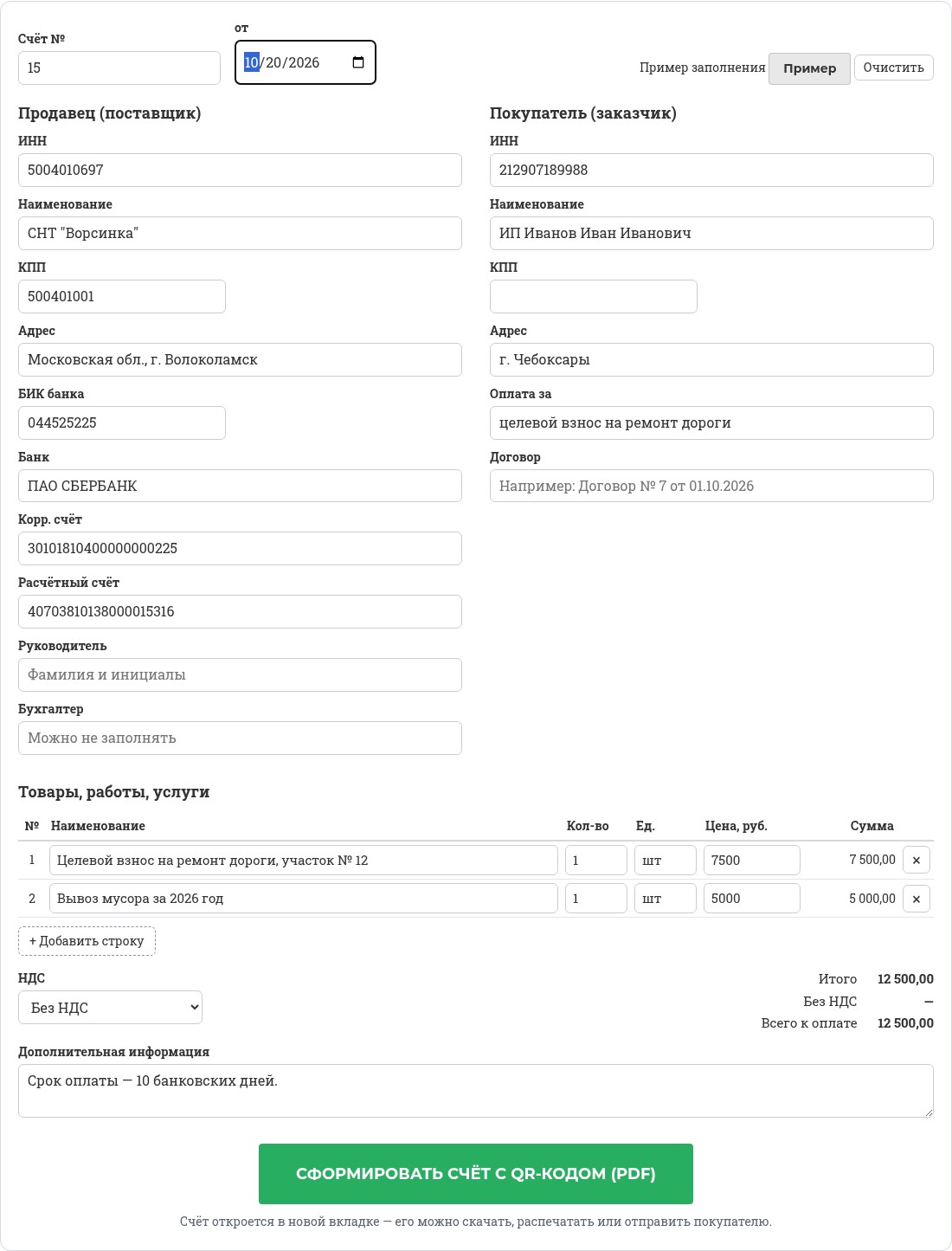
На странице есть кнопка «Пример». Она заполняет демонстрационный счёт № 15: СНТ «Ворсинка» выставляет счёт ИП Иванову; две позиции стоят 7 500 и 5 000 ₽, всего 12 500 ₽, без НДС. Это данные для знакомства с формой, а не готовые платёжные реквизиты для Вашего счёта.

Форма счёта c QR кодом. Счёт № 15: продавец СНТ «Ворсинка», покупатель ИП Иванов, две позиции на 7 500 и 5 000 рублей, всего 12 500 рублей, без НДС
Форма после кнопки «Пример»: продавец и покупатель, две позиции, итог 12 500,00 ₽ и режим «Без НДС».

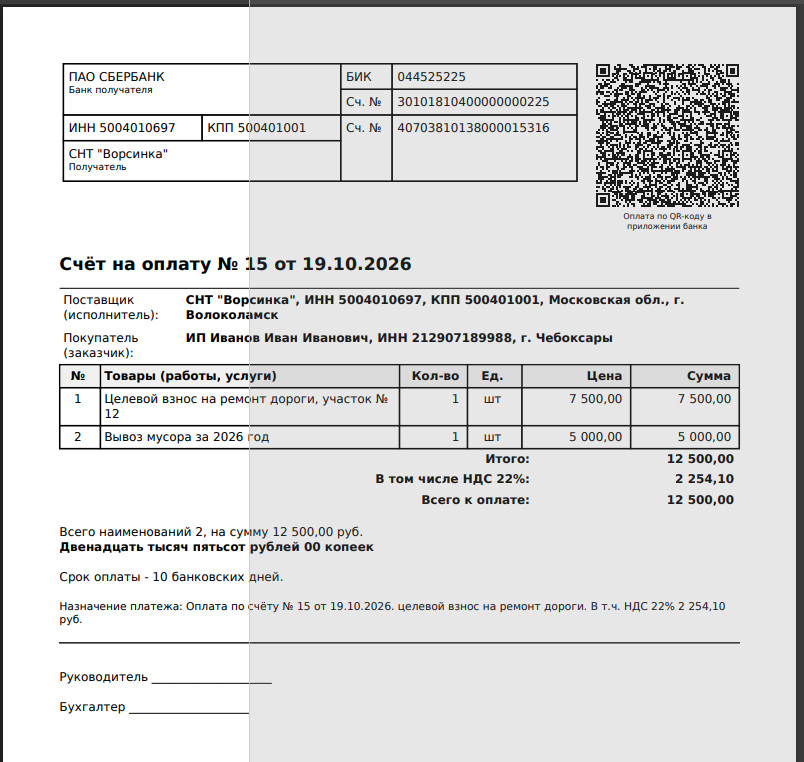
Ниже — PDF с теми же продавцом, покупателем, двумя позициями и итогом 12 500 ₽. В отличие от снимка формы, в нём указаны дата 19.10.2026 и режим «В том числе НДС 22%»: сумма налога 2 254,10 ₽ входит в итог, поэтому к оплате остаётся 12 500 ₽. При формировании своего счёта сверьте дату, НДС и банковские реквизиты продавца с исходными данными.

PDF счёта № 15 от 19.10.2026: реквизиты СНТ «Ворсинка», QR-код, две позиции, к оплате 12 500 рублей, в том числе НДС 22% — 2 254,10 рубля
PDF счёта № 15: QR-код, банковские реквизиты, две позиции, сумма прописью и НДС 22% внутри итоговых 12 500 ₽.

Покупателю стоит проверить получателя, сумму и назначение после сканирования QR в приложении банка, которое поддерживает такую оплату. Данные примера не следует использовать для собственного платежа.

Чем отличается форма от других способов

Способ Что нужно для начала Расчёт и документ Ограничение
Бесплатная форма SBQR ИНН сторон и банковские реквизиты продавца; регистрация не нужна Позиции, НДС и PDF с платёжным QR Банковский счёт нужно проверить; в бесплатном счёте нет логотипа, подписи и печати
Свой шаблон Word или Excel Подготовленный файл и реквизиты сторон Оформление можно менять вручную Расчёт, НДС, реквизиты и добавление QR зависят от шаблона и ручной проверки
Учётная программа Доступ к программе и настроенный шаблон Счёт создаётся в принятом у компании процессе Наличие QR в итоговом документе зависит от настроек программы

Что проверить перед отправкой и оплатой

  • Сверьте ИНН и наименования сторон, расчётный счёт и БИК продавца с актуальными документами.
  • Проверьте количество, цену, режим НДС и сумму к оплате. Если поиск по ИНН недоступен, заполните данные вручную и повторите сверку.
  • Попросите покупателя после сканирования QR проверить реквизиты, сумму и назначение в банковском приложении до подтверждения платежа.

Выставить счёт с QR-кодом бесплатно можно и для одного разового платежа. Это счёт на оплату, а не платёжное поручение: платёж оформляет покупатель. Для бесплатного PDF не предусмотрены логотип, подпись и печать.

Сформируйте свой счёт бесплатно: https://sbqr.ru/resheniya/schet-s-qr-kodom/

QR-код на квитанции: как платить по QR и зачем он нужен

QR-код на квитанции: оплата за секунды без ручного ввода

Оплатили взносы по квитанции за 10 секунд? Навели камеру — готово. QR-код на квитанции убирает ручной ввод реквизитов и снижает ошибки: банк или приложение подставляют данные после сканирования. В статье — что такое QR на квитанции, зачем он нужен и как платить по QR через приложение или терминал (в том числе для квитанций СНТ).

Квитанция с QR-кодом для оплаты взносов: сканирование камерой телефона
Оплата по QR с квитанции — реквизиты подставляются автоматически после сканирования

Что такое QR на квитанции и зачем он нужен

QR-код на квитанции — это не ссылка и не способ списать деньги с карты. Это закодированные платёжные реквизиты: счёт получателя, банк, сумма, назначение платежа. Данные соответствуют ГОСТ и безопасны: после сканирования вы видите реквизиты и подтверждаете платёж сами. Договор садоводства с банком для оплаты через приложение не нужен.

Плюсы для садоводств и плательщиков:

  • Скорость — оплата за секунды вместо ручного ввода.
  • Меньше ошибок — реквизиты не перепутаешь.
  • Удобство — можно сканировать QR даже с экрана компьютера, не печатая квитанцию.

Как платить по QR через приложение

В мобильных приложениях банков (Сбербанк-Онлайн, приложение Т-Банка, ВТБ-Онлайн, Альфа-Банк и др.) есть раздел «Оплата по QR» или «Сканировать QR». Откройте его, наведите камеру на QR-код на квитанции — с бумаги или с экрана. Проверьте сумму и назначение платежа и подтвердите операцию. Квитанцию можно не печатать: достаточно открыть её на компьютере и отсканировать QR с экрана.

Как платить по QR через терминал или банкомат

Распечатайте квитанцию с QR (или подготовьте её на экране телефона). В меню терминала или банкомата выберите оплату по QR или по штрихкоду, поднесите квитанцию к считывателю, проверьте данные и подтвердите платёж.

На что обратить внимание садоводствам

Чтобы квитанции принимали все банки и приложения, QR должен формироваться по принятому стандарту (например, нормам Сбербанка). Тогда оплата по QR будет доступна и через приложение, и через терминал без сюрпризов.

Ниже — примеры, как меняется скорость и количество ошибок при оплате с QR по сравнению с ручным вводом (условные ориентиры для понимания выгоды):

Способ оплаты Время Риск ошибки в реквизитах
Ручной ввод реквизитов 2–5 минут Высокий (опечатки, неверный счёт/сумма)
Оплата по QR с квитанции 10–30 секунд Минимальный (данные подставляются из кода)

Итог: квитанция с QR — это те же реквизиты в машиночитаемом виде. Оплата быстрее, ошибок меньше, удобнее и для садоводства, и для плательщиков. Формировать квитанции с QR по стандарту можно бесплатно раз в месяц на сервисе sbqr.ru.

Перейти к формированию квитанций с QR для оплаты → https://sbqr.ru/page/QRcode_dlya_oplaty.html

Расчёты ИП на Авито — выплаты на Р/С, верификация, оплата за услуги через QR код

Авито — не только доставка: как ИП получать оплату за услуги на расчётный счёт

Платформа давно перестала быть только площадкой для объявлений. Сегодня ИП может принимать оплату за услуги и товары легально — прямо на расчётный счёт, без обязательного «Авито Доставки». Рассказываем, как настроить приём платежей и почему это выгодно.
QR код для переводов на р.с. ИП на авито

Почему верификация и Р/С важны

На Авито около 1,2 млн профессиональных продавцов. Спрос на услуги растёт: +17% к прошлому году (январь 2025 г.). Рынок гибкой занятости к началу 2026 года оценивается в 239 млрд ₽. При этом до 25% всех просмотров на платформе получают объявления с подтверждёнными реквизитами — знак того, что клиенты доверяют тем, кто открыто указывает реквизиты и работает «в белую». В 2025 году Авито зафиксировало рост присутствия компаний и ИП с наёмными сотрудниками на 40% — этот сегмент почти в 100% случаев работает через расчётные счета и ЭДО.

Показатель Значение
Профессиональных продавцов на Авито ~1,2 млн
Рост спроса на услуги (г/г, янв. 2025) +17%
Рынок гибкой занятости (нач. 2026) 239 млрд ₽
Исполнителей с официальным статусом (самозанятость/ИП) ~43%
Рост просмотров у объявлений с подтверждёнными реквизитами до 25%
Рост присутствия компаний и ИП с сотрудниками (2025) +40%

Как настроить профиль для выплат на расчётный счёт

Подтвердите реквизиты: в настройках профиля выберите тип аккаунта «Компания» (или «ИП») и введите свой ИНН.

Пройдите верификацию: перечислите символическую сумму (например, 1 рубль) со своего расчётного счёта ИП на баланс Авито — так площадка подтвердит, что реквизиты принадлежат вам.

Выберите тариф: для работы с юридическими лицами и получения выплат на Р/С обычно требуется один из бизнес-тарифов — «Базовый», «Расширенный» или «Максимальный». После этого выплаты за завершённые сделки производятся реестром в фиксированные даты (несколько раз в месяц): деньги зачисляются на баланс бизнес-кошелька или напрямую на Р/С — в зависимости от настроек и категории товара. Если покупателем выступает другая компания или ИП, они могут оплатить по выставленному вами счёту; Авито предоставит закрывающие документы через ЭДО.

Услуги без Авито Доставки: способы приёма оплаты на Р/С

В категории «Услуги» (консультации, репетиторство, юридические услуги, продажа лицензий на ПО, дистанционное обучение, подготовка документов и другие услуги, оказываемые удалённо) «Авито Доставка» не применяется. Оплату от физических лиц вы принимаете напрямую как предприниматель.

  • Выставление счёта: сформируйте счёт в банковском приложении и отправьте клиенту в чат Авито (PDF или ссылка). Клиент оплатит его через свой онлайн-банк по вашим реквизитам.
  • Оплата по QR-коду (СБП): в мобильном приложении банка (Сбербанк-Онлайн, Т-Банк (Тинькофф), ВТБ-Онлайн, Альфа и др.) создайте QR-код на нужную сумму. Клиент сканирует его — деньги мгновенно поступают на ваш расчётный счёт.
  • Интернет-эквайринг: при наличии своего сайта или сервисов приёма платежей (ЮKassa, Robokassa и т.п.) можно прислать клиенту ссылку на платёжную форму.
На сервисе sbqr.ru вы можете формировать квитанции и счета с QR-кодом для оплаты — в том числе бесплатно, каждый месяц. При оплате по такому QR комиссию за перевод платит заказчик (физлицо): на ваш расчётный счёт поступает полная сумма, а вы как ИП не платите ни комиссию Авито, ни комиссию за приём платежа. Это удобно и для разовых сделок с Авито, и для регулярных расчётов с клиентами.

Обязательные условия и чего избегать

Онлайн-касса: при приёме оплаты от физических лиц на Р/С (даже безналично) ИП обязан выбить фискальный чек и отправить его клиенту. Исключение — режим НПД (самозанятый): касса не нужна, чек формируется в приложении «Мой налог». Если вы принимаете платежи через сервисы Авито (при продаже товаров), площадка может выступать платёжным агентом — в ряде случаев собственная касса не требуется, но это стоит уточнить для вашего налогового режима.

Подтверждение профиля: после верификации по реквизитам ИП в профиле появляется значок «Реквизиты подтверждены» — это повышает доверие клиентов при оплате напрямую.

Договор: для консультаций, юридических и других удалённых услуг рекомендуется типовой договор-оферта. Оплата счёта клиентом считается акцептом (согласием) с условиями оказания услуг.

Чего не делать: не принимайте оплату за бизнес-услуги на личную карту физлица, не привязанную к ИП. Банки могут заблокировать счёт по 115-ФЗ за ведение предпринимательской деятельности без использования бизнес-счёта.

Комиссия: за успешные продажи через Авито Доставку для бизнеса может удерживаться комиссия от 1% до 5% в зависимости от категории. При приёме оплаты за услуги напрямую (счёт, QR, эквайринг) комиссия Авито за платёж не взимается.

Схема для удалённых услуг: по шагам и выгоды

Для консультаций, юридических услуг, продажи лицензий, дистанционного обучения и других услуг, которые оказываются удалённо по факту оплаты от физлица, цепочка максимально простая:

  1. Договорённость в чате — вы с клиентом согласовываете объём и сумму в переписке на Авито.
  2. Счёт или QR-код — формируете счёт в банковском приложении или создаёте QR на нужную сумму (услуги, лицензии и т.п.) и отправляете клиенту в чат (PDF, ссылка или изображение QR).
  3. Оплата на Р/С — клиент переводит деньги через свой онлайн-банк по реквизитам счёта или сканирует QR и подтверждает платёж; средства поступают на ваш расчётный счёт.
  4. Чек клиенту — вы пробиваете фискальный чек (онлайн-касса) или формируете чек в приложении «Мой налог» при режиме НПД и отправляете его клиенту.

У такой схемы три очевидные выгоды:

💰 Экономия на комиссии. При оплате через «Авито Доставку» за успешные продажи удерживается комиссия от 1% до 5% в зависимости от категории. При прямой оплате за услуги (счёт, QR, эквайринг) вы получаете на расчётный счёт 100% суммы — комиссия площадки за сам платёж не взимается.

Особенно выгодно для ИП оплата по QR-коду, сформированному в сервисе sbqr.ru. По ссылке Вы можете ввести реквизиты ИП и получить рабочий QR код для перевода средств на р.с. С данным QR комиссию за перевод платит заказчик (физлицо), а вы не платите ни комиссию Авито, ни комиссию за приём — выгода остаётся у предпринимателя. Для консультаций, юридических услуг, продажи лицензий и других удалённых услуг в категории «Услуги» доставка вообще не используется, поэтому расчёты напрямую на Р/С — способ сохранить маржу.

⚡ Скорость расчётов. При оплате по QR (СБП) клиент переводит деньги мгновенно — зачисление на ваш Р/С происходит в реальном времени, без ожидания реестра. Если бы вы использовали выплаты через площадку (например, при продаже товаров), деньги за завершённые сделки приходят реестром в фиксированные даты — несколько раз в месяц. Для услуг прямая схема «оплатил — получил на счёт» заметно быстрее.

📲 Удобство оплаты по QR-коду. В мобильном приложении банка вы создаёте QR на конкретную сумму (услуги, лицензии, документы и т.п.) — не нужно вручную диктовать реквизиты и сумму. Клиенту достаточно один раз отсканировать QR в своём приложении и подтвердить платёж: минимум действий, меньше ошибок в реквизитах. Счёт или квитанцию с QR можно сформировать и через сервис sbqr.ru (в том числе бесплатно раз в месяц) — удобно, если вы не хотите каждый раз заходить в приложение банка.

Итог: Авито становится каналом для легальных расчётов. Подключите бизнес-профиль, верификацию и приём оплаты на Р/С — и используйте QR или счета для приёма платежей за услуги без лишних рисков и без потери процентов на комиссии.

Перейти на sbqr.ru — формирование счетов и квитанций с QR для оплаты

QR-коды для фрилансеров и самозанятых — удобная оплата

Портфолио, контакты и оплата по одному QR: почему самозанятым и фрилансерам это выгодно

Фрилансеры и самозанятые часто раздают клиентам несколько ссылок: портфолио, мессенджер, потом ещё счёт или реквизиты. Клиент путается, вы тратите время на уточнения. 📱 Один QR-код решает задачу: визитка, кейсы и оплата в одной точке входа.

QR код для оплаты самозанятым и физ.лицам

Что даёт один QR вместо кучи ссылок

  • Портфолио — один тап, и у клиента открываются ваши кейсы и сайт.
  • Визитка и контакты — телефон, email, соцсети за секунды, без перепечатывания.
  • Оплата — без терминала: клиент переходит на страницу банка, форму или перевод по реквизитам из QR. В код можно встроить счёт или квитанцию.

Оплата по QR поддерживается в популярных банковских приложениях: Сбербанк-Онлайн, Т-Банк (Тинькофф), ВТБ-Онлайн, Альфа и других. 💳 Клиент наводит камеру — проверяет сумму и назначение — подтверждает платёж. Скорость и прозрачность укрепляют доверие и личный бренд.

Почему клиенты не доплачивают: что показывают исследования

Этап оплаты — самое «узкое» место в воронке: пользователи чувствительны к любым трениям, когда дело касается денег. По данным Baymard Institute, Statista и SaleCycle:

Причина отказа от оплаты Доля
Процесс оформления слишком длинный или сложный 22%
Сайт требует обязательной регистрации для оплаты 25%
Ошибки и сбои интерфейса оплаты 13%
Нет удобного или привычного способа оплаты 9%
Недоверие к вводу данных карты (незнакомый вид формы, нет логотипов платёжных систем) 18%

Дополнительные факторы: каждое лишнее поле в форме снижает конверсию на 7–10%; отсутствие автозаполнения на мобильных повышает отказ на 20%; задержка страницы оплаты на 1 секунду может стоить до 7% конверсии. В итоге примерно 30–35% тех, кто уже был готов платить, уходят из-за того, что интерфейс заставляет «думать слишком много» или совершать лишние действия.

Сравнение: сложная оплата vs оплата по QR

Сложная оплата (много шагов, формы, реквизиты) Оплата по QR-коду
Длинные формы, регистрация → до 25% отказов Один скан — открыто приложение банка, реквизиты уже подставлены
Ручной ввод реквизитов → опечатки, перезвоны, задержки Сумма и назначение в коде → минимум полей, меньше ошибок
Незнакомый интерфейс → недоверие (18% уходят) Клиент платит в знакомом приложении (Сбер, Т-Банк, ВТБ и др.) — выше доверие
Задержки загрузки, лишние шаги → минус до 7% конверсии за каждую секунду/лишнее действие Короткий путь: сканировал → подтвердил — без лишних страниц и полей

✅ Вывод: QR переносит момент оплаты в привычную среду клиента (мобильное приложение банка) и убирает лишние шаги — меньше трения, выше вероятность, что платёж состоится.

QR на документах и упаковке

QR можно размещать на договорах, актах, упаковке — клиент сразу видит, куда и как платить. Меньше вопросов в чате, меньше задержек с оплатой.

Итог

Один QR сокращает путь от первого контакта до оплаты: всё в одном месте, без лишнего оборудования и сложных сервисов. Формировать платёжные документы с QR-кодом можно бесплатно, каждый месяц.

Куда перейти:

  • 👤 Если Вы физ.лицо (самозанятый) — подойдёт сервис для переводов по номеру телефона через Сбер или СБП: https://sbqr.ru/qr/create/perevod/
  • 🏢 Если Вы ИП — подойдёт сервис квитанций и счетов с QR-кодом для оплаты: https://sbqr.ru/page/payment_QR.html

Экономия времени на платёжных документах

Вместо того чтобы каждый день обходить «болото» ручного формирования квитанций и счетов, можно проложить короткий путь: один раз настроить сервис и забыть о проблеме. ⏱️

💡 В чём выгода

Сервис sbqr.ru формирует платёжные документы с QR-кодом для оплаты. Получатель открывает приложение банка — Сбербанк-Онлайн, Т-Банк (Тинькофф), ВТБ, Альфа-Банк — сканирует код и отправляет платёж. 📲 Реквизиты подставляются автоматически: меньше ошибок и лишних уточнений.

📋 Примеры: какую проблему решает QR для оплаты

ИП и самозанятые
Раньше: каждый счёт — отдельно заполнить реквизиты, отправить клиенту, потом отвечать на вопросы «куда платить» и «а вы получили». Опечатка в счёте — переплата не туда или задержка. С QR: формируете документ за 1–2 минуты, клиент сканирует код в приложении банка и платит. Реквизиты не переписывают — ошибок нет.

Экономия времени благодаря QR кодам для оплаты

ТСЖ, ТСН, управляющие компании
Раньше: квитанции для десятков и сотен жильцов — сводные таблицы в Excel, подстановка сумм, печать или рассылка. Жильцы звонят: «не сходится сумма», «перепутали лицевой». С QR: квитанция генерируется по шаблону, в ней уже код для оплаты. Жилец открывает приложение банка, сканирует — платёж уходит с правильной суммой и назначением.

Кружки, секции, образовательные услуги
Раньше: родители спрашивают реквизиты в чате, копируют ИНН и счёт, ошибаются в назначении платежа («за сентябрь» путают с «абонемент»). Руководитель тратит время на сверки. С QR: одна ссылка или картинка с кодом на оплату абонемента — родитель платит из приложения банка, назначение уже указано. Меньше вопросов и сверок.

ООО и услуги для бизнеса
Раньше: счёт клиенту — письмо с реквизитами, клиент вручную вводит данные в банк, возможны опечатки в расчётном счёте или ИНН. Бухгалтерия разбирает неопознанные поступления. С QR: в счёт встроен QR — контрагент сканирует и отправляет платёж без переписывания. Оплата в один клик, привязка к договору и счёту однозначная.

Адвокаты и юристы
Раньше: доверитель просит реквизиты для оплаты по делу, юрист пересылает в мессенджере. Доверитель ошибается в назначении («оплата по договору» вместо «оплата по делу №…») — потом выяснения с бухгалтерией. С QR: счёт с QR по конкретному делу — доверитель сканирует и платит с правильным назначением. Меньше переписки и уточнений.

Гаражи, стоянки, клубы (ТСН, кооперативы)
Раньше: членские взносы и разовые оплаты — квитанции вручную или из старой программы, плательщики путают период и назначение. Казначей сверяет поступления вручную. С QR: квитанция с суммой и периодом формируется по шаблону, в ней QR для оплаты. Плательщик сканирует — деньги приходят с нужным назначением, сверка проще.

Настройка один раз: заполняете анкету с реквизитами и шаблоном — дальше документы формируются по нажатию. 📄 Подписка на месяц или на год; большинство пользователей начинают с месячной.

🚀 Как попробовать

Первые документы можно сформировать бесплатно — без привязки карты и обязательств. Создать QR по анкете: https://sbqr.ru/page/payment_QR.html. Или зайти на главную: sbqr.ru.

Короткий путь через «болото» платёжек — один раз настроить сервис и тратить время на дела, а не на ручное формирование квитанций. ✅ Попробуйте бесплатно на sbqr.ru. 🎯