Как загрузить счёт c QR кодом в СберБизнес и подготовить платёжное поручение

Чтобы загрузить счёт в СберБизнес на компьютере, откройте «Платежи и переводы» → «Новый документ» → «Рублёвый платеж» → «Распознать файл счёта»; выберите PDF, проверьте данные, создайте поручение, подпишите и отправьте его. Бесплатно подготовить PDF-счёт с QR для юрлиц и ИП можно здесь: https://sbqr.ru/resheniya/schet-s-qr-kodom/. Для регулярных счетов, квитанций физлицам и добавления логотипа, печати или подписи заполните анкету кабинета: https://sbqr.ru/page/payment_QR.html; изображения доступны при полном доступе.

📄 Инструкция для тех, кто работает в СберБизнес в браузере на компьютере размещена на официальном сайте Сбера. PDF поставщика служит исходным документом для заполнения банковского платёжного поручения.
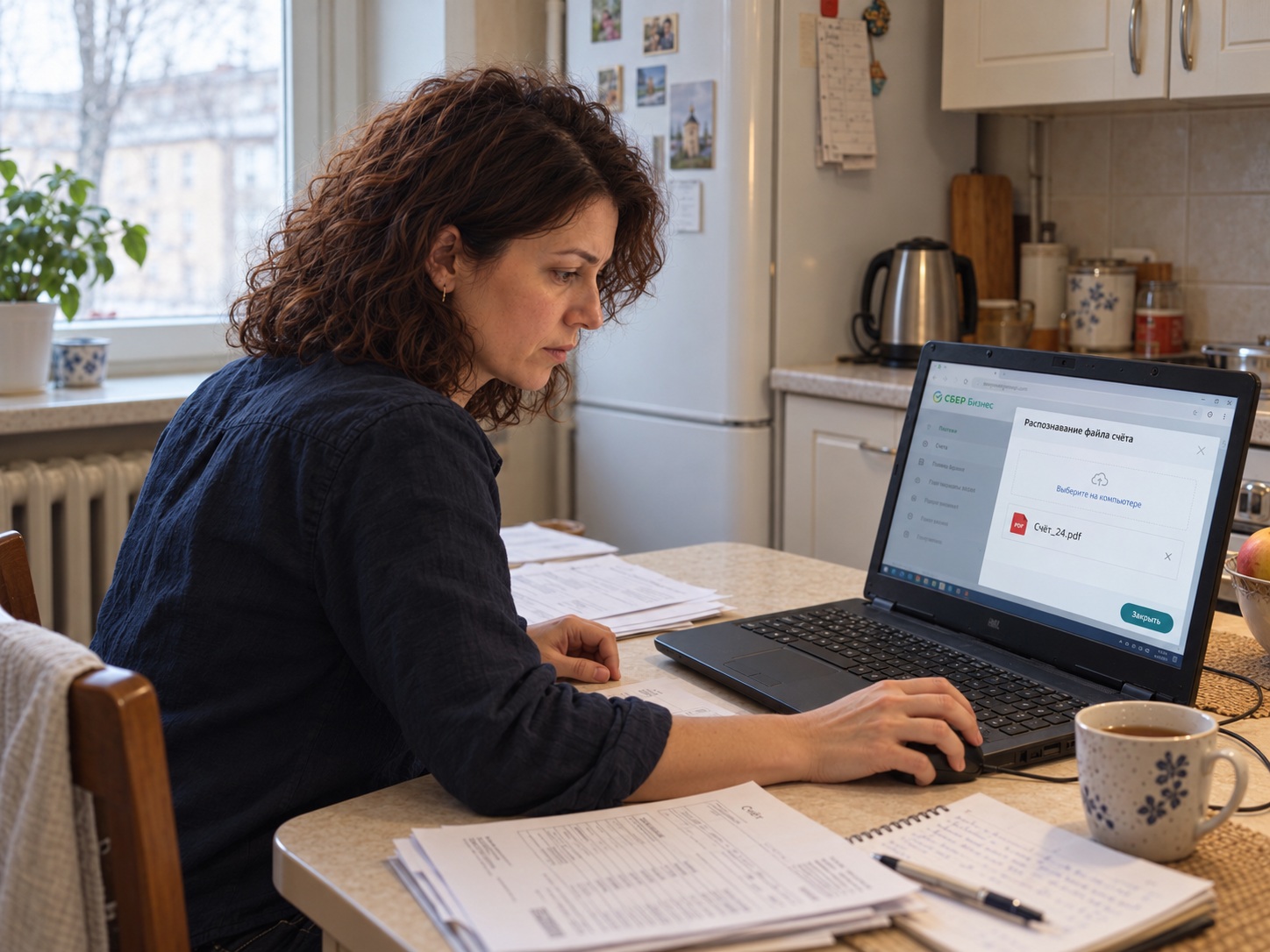
Бухгалтер дома загружает PDF-счёт для распознавания в СберБизнес
Иллюстрация: загрузка PDF-счёта в СберБизнес с домашнего ноутбука. Сцена и экран созданы для статьи; точные действия показаны ниже на скриншотах справки банка.

1. Сохраните счёт поставщика

Скачайте исходный PDF из письма или другого согласованного канала. Банк описывает загрузку счетов в PDF, JPG, JPEG и PNG для автоматического заполнения платёжных поручений. Если у вас уже есть PDF, сохраните его как файл: фотографировать экран для этой задачи не требуется.

Если документ нечёткий или в нём обрезаны реквизиты, запросите читаемый оригинал до оплаты. Отдельно убедитесь, что счёт адресован нужной вашей организации или ИП.

2. Откройте загрузку счёта в СберБизнес
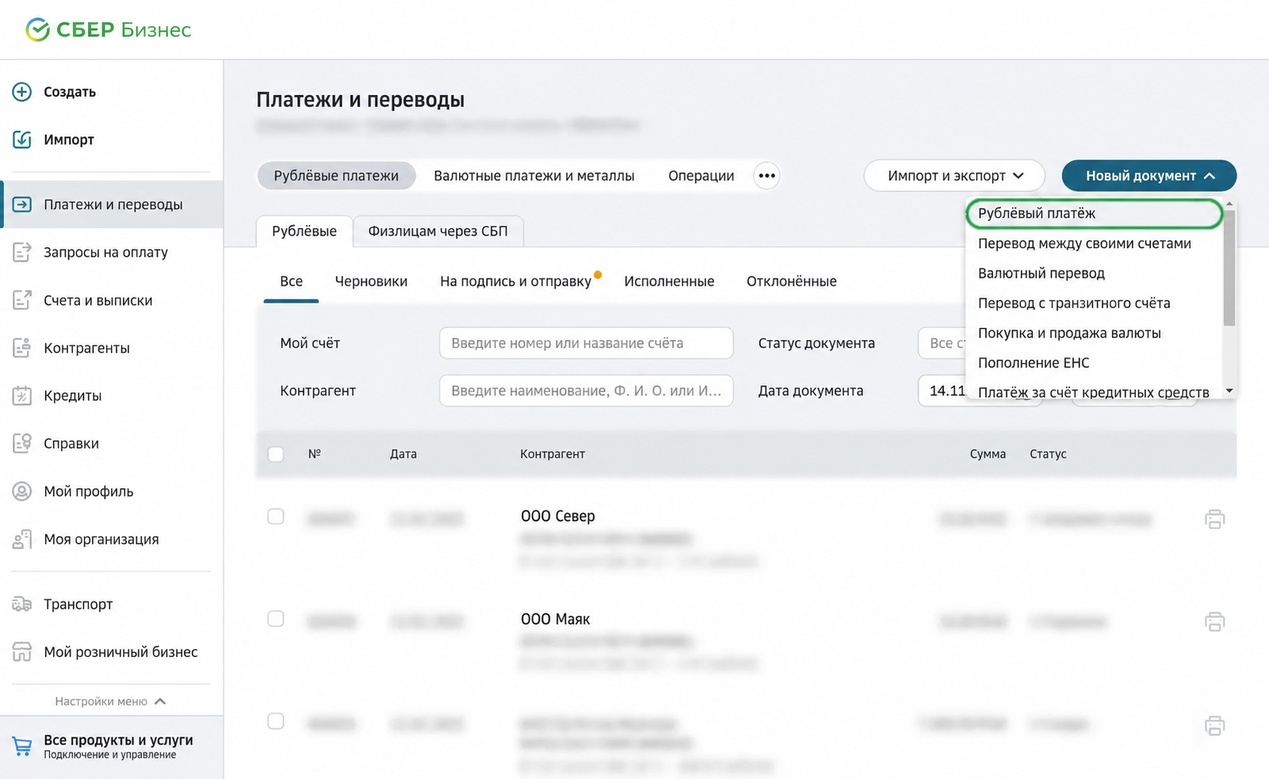
Меню Новый документ в разделе Платежи и переводы СберБизнес
Справка СберБизнес: «Новый документ» → «Рублёвый платеж». Названия организаций заменены учебными.
  1. Войдите в СберБизнес на компьютере под своей учётной записью.
  2. Если у вас несколько организаций, убедитесь, что работаете с нужной.
  3. В меню слева откройте «Платежи и переводы», нажмите «Новый документ» и выберите «Рублёвый платеж».
  4. В открывшейся форме нажмите «Распознать файл счёта».
  5. Перетащите PDF в отмеченную область или нажмите «Выберите на компьютере» и укажите файл. Дождитесь заполнения данных.

Результат — заполненные поля формы для проверки. QR на PDF не обязателен: распознавание счёта и чтение кода — разные способы переноса реквизитов. Если у вас есть только QR-код с реквизитами, справка разрешает выбрать и его.
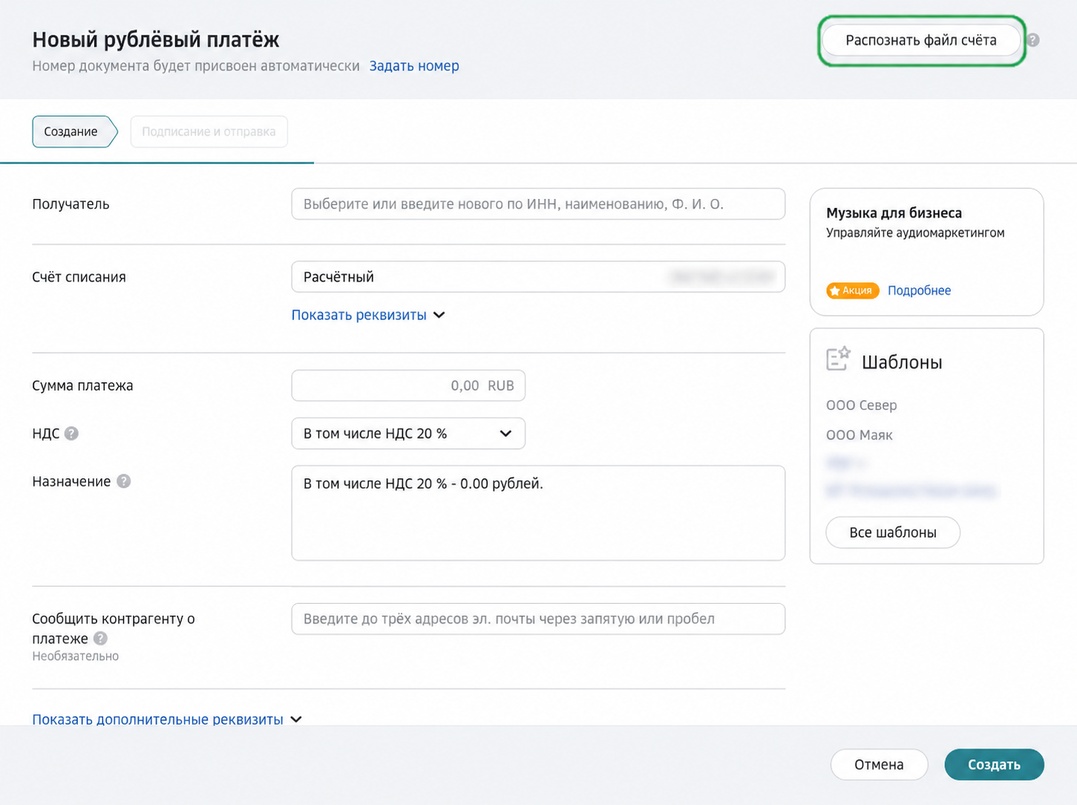
Форма рублёвого платежа СберБизнес с командой Распознать файл счёта
Справка СберБизнес: форма платежа и команда «Распознать файл счёта». Названия организаций заменены учебными. НДС 20% на иллюстрации не является образцом для 2026 года: сведения о НДС берите из своего счёта.

3. Сверьте заполненные поля

Бухгалтер проверяет данные платежа на телефоне за рабочим столом с документами
Иллюстрация: перед подтверждением платежа сверьте реквизиты, сумму и назначение с исходным счётом.

🔎 Откройте исходный счёт и последовательно сравните данные. Особенно внимательно проверьте цифры банковского счёта и итоговую сумму.

  • Плательщик: нужная организация или ИП, нужный счёт списания.
  • Получатель: наименование и ИНН; КПП — если указан и применим.
  • Банк: счёт получателя, наименование банка и БИК.
  • Сумма: итог к оплате, а не стоимость одной позиции.
  • Назначение: номер и дата счёта, смысл оплаты, сведения о НДС согласно исходному документу.

Пропущенные или неверные данные исправьте по счёту поставщика. Если реквизиты в документе противоречат друг другу, уточните их у поставщика до подписания.

Учебный пример: как проверить итог и назначение

Названия и суммы условные. ООО «Северный проект» выставило ООО «Линия сервиса» счёт № 24 от 21.10.2026. Настройка оборудования стоит 7 500 ₽, сопровождение — 5 000 ₽. Общий итог — 12 500 ₽.

После загрузки проверьте в СберБизнес сумму 12 500 ₽. В назначении должна сохраниться привязка к счёту № 24 от 21.10.2026, а смысл оплаты — соответствовать настройке оборудования и сопровождению. НДС указывайте согласно настоящему счёту: из учебных сумм его режим и ставку определить нельзя.

Что выбрать, если удобнее другой способ

📱 На компьютере загрузите файл счёта, а с телефона воспользуйтесь «Оплатой по QR» по инструкции ниже. Если часть данных не распозналась, дополните форму по исходному счёту.

Способ Когда использовать Условие Проверка результата
Загрузка PDF-счёта в СберБизнес Счёт сохранён на компьютере Доступна загрузка и распознавание файла Сверить все поля с PDF, особенно итог и назначение
Оплата по QR в приложении СберБизнес Удобнее работать с телефона Есть читаемый код с реквизитами Сравнить прочитанные реквизиты, сумму и назначение со счётом
Ручное создание поручения Файл не распознаётся или часть полей пропущена Есть полный читаемый счёт Проверить каждое перенесённое поле

При ошибке загрузки сначала проверьте формат и качество файла. Если данные восстановить по оригиналу не удаётся, получите уточнение от поставщика.

4. Подпишите, отправьте и проверьте исполнение

✅ После сверки нажмите «Создать». Подпишите поручение с помощью СМС-кода или электронного ключа (токена) и отправьте в банк. Затем убедитесь по статусу и выписке, что платёж исполнен. Перед повторной попыткой проверьте состояние первого поручения, чтобы не заплатить дважды.

Если нужно оплатить с телефона

В приложении СберБизнес нажмите в нижнем меню «Создать» и выберите «Оплата по QR». Отсканируйте QR-код или выберите файл на телефоне. Проверьте заполненные данные, скорректируйте ошибки и дополните недостающие поля, затем подпишите платёж и отправьте в банк.

Как выставить такой счёт своему клиенту

Если вы поставщик, подготовьте счёт с QR, проверьте реквизиты, позиции, итог и назначение, сохраните PDF и отправьте покупателю. Бесплатная форма SBQR предназначена для счетов юридическим лицам и ИП. Отправляйте исходный PDF, чтобы покупатель мог загрузить документ и сверить результат.

Отправляйте исходный PDF, а перед оплатой сверяйте заполненное поручение с этим файлом. Бесплатно подготовить счёт с QR для юрлица или ИП: https://sbqr.ru/resheniya/schet-s-qr-kodom/.

Если счета нужны регулярно, в том числе квитанции для физлиц, заполните анкету кабинета. Добавление изображений логотипа, печати и подписи доступно при полном доступе.
Платёжное поручение из PDF-счёта с QR: как подготовить его в ДБО

Чтобы подготовить платёжное поручение из PDF-счёта с QR, загрузите файл в поддерживающее распознавание ДБО, сверьте заполненные поля, подпишите и отправьте документ. Бесплатно создать PDF-счёт с QR для юрлиц и ИП можно здесь: https://sbqr.ru/resheniya/schet-s-qr-kodom/. Для регулярных счетов, квитанций физлицам и добавления логотипа, печати или подписи заполните анкету кабинета: https://sbqr.ru/page/payment_QR.html; изображения доступны при полном доступе.

📄 Поставщик прислал счёт на оплату в PDF. Перепечатывать все реквизиты необязательно, если ваш банк умеет распознавать такие документы. Ниже — порядок действий и список полей, которые нужно сверить перед отправкой денег.

В каких системах ДБО поддерживается распознавание PDF-счёта

Загрузка PDF-счёта с заполнением платёжного поручения подтверждена для СберБизнес и Т-Бизнеса. В СберБизнес на компьютере откройте «Платежи и переводы» → «Новый документ» → «Рублёвый платеж» → «Распознать файл счёта» и выберите PDF — порядок описан в справке Сбера. В личном кабинете Т-Бизнеса перейдите в «Счета и платежи» → «Платежи» → «По реквизитам в рублях» и нажмите «Распознать реквизиты»: инструкция Т-Банка прямо предусматривает загрузку PDF-счёта для автоматического заполнения данных. Это перечень подтверждённых примеров, а не полный список банков. В обеих системах перед подписанием нужно сверить заполненные поля с исходным счётом.

Бухгалтер проверяет данные платежа на телефоне за рабочим столом с документами
Иллюстрация: перед подтверждением платежа сверьте реквизиты, сумму и назначение с исходным счётом.

1. Найдите загрузку счёта в ДБО

Сохраните исходный PDF из письма поставщика. В разделе платежей найдите создание поручения из счёта или загрузку документа. Сверьтесь со справкой банка: названия команд и допустимые форматы различаются. Обычный импорт банковских документов может быть рассчитан на другой формат файла.

Выберите свою организацию и счёт списания. Загрузите PDF и дождитесь результата обработки. На этом этапе нужен заполненный документ для проверки. Сам счёт поставщика не является платёжным поручением.

2. Сверьте поля с исходным документом

🔎 Откройте PDF рядом с заполненным поручением. Проверяйте совпадение данных, а не только наличие текста в полях.

  • Плательщик: ваша организация или ИП и нужный счёт списания.
  • Получатель: наименование и ИНН; КПП — если указан и применим.
  • Банковские реквизиты: счёт получателя, банк и БИК.
  • Сумма: итог к оплате по счёту.
  • Назначение: номер и дата счёта, смысл оплаты, сведения о НДС согласно документу.

Если поле пропущено или заполнено неверно, исправьте его по исходному счёту. При противоречиях запросите уточнение у поставщика до отправки денег.

Учебный пример: две услуги, одна итоговая сумма

Все названия и суммы в примере условные. ООО «Северный проект» выставило ООО «Линия сервиса» счёт № 24 от 21.10.2026: настройка оборудования — 7 500 ₽, сопровождение — 5 000 ₽. Итого — 12 500 ₽.

В платёжном поручении проверьте сумму 12 500 ₽ и привязку назначения к счёту № 24 от 21.10.2026. Смысл оплаты должен соответствовать обеим услугам. Дословный перечень строк таблицы не заменяет проверку назначения. Сведения о НДС перенесите из настоящего счёта: в учебном примере налоговый режим не задан.

3. Выберите способ переноса реквизитов

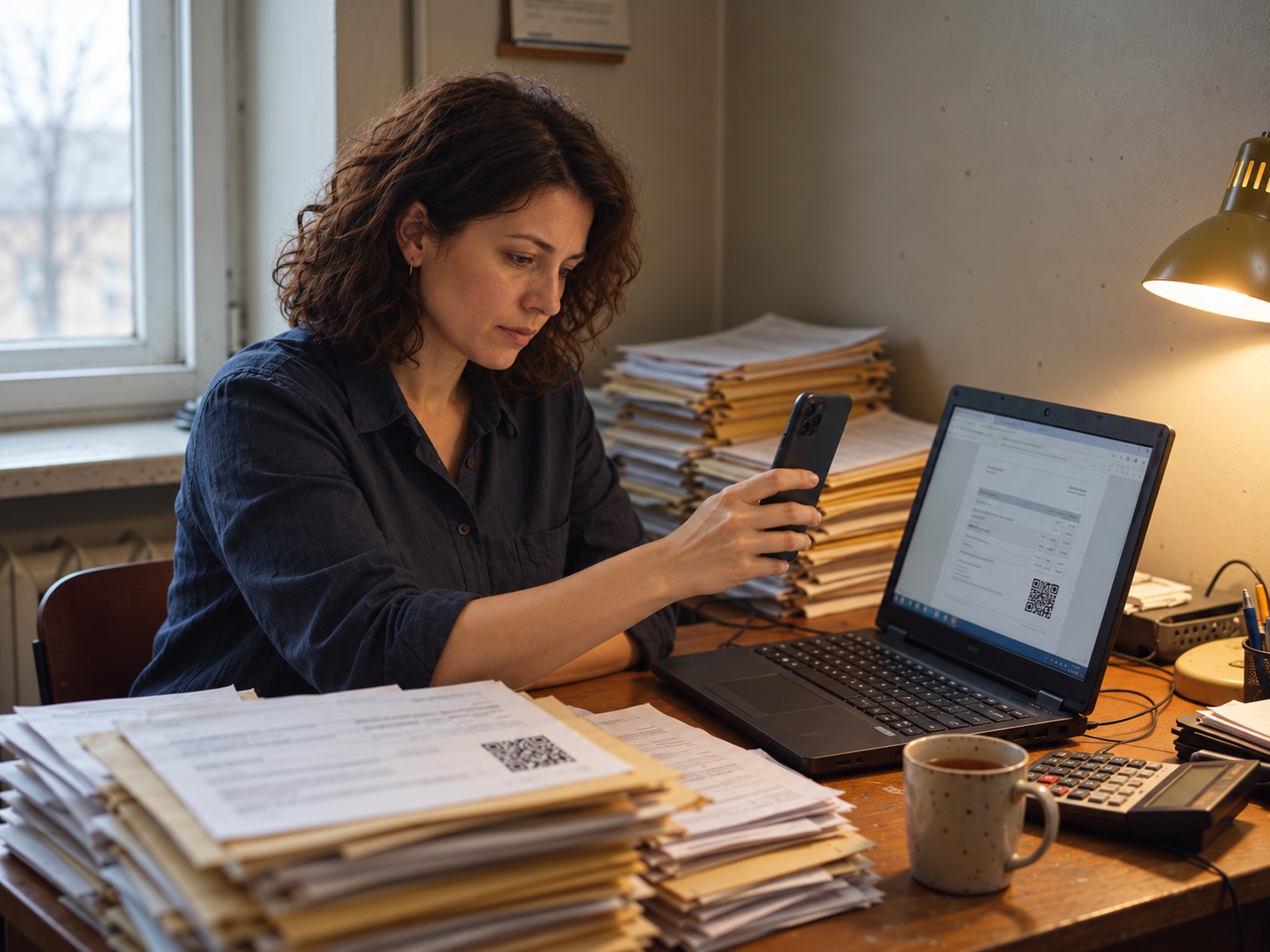
Бухгалтер считывает телефоном QR-код счёта с экрана ноутбука
Иллюстрация отдельного сценария: считывание QR с экрана ноутбука в поддерживающем банковском приложении. Загрузка PDF в ДБО выполняется через форму распознавания файла.

📱 Загрузка PDF и сканирование QR — разные действия. При загрузке файла банк может распознавать текст; нельзя без подтверждения считать QR единственным источником полей. Код с банковскими реквизитами также не означает автоматически оплату через СБП.

Способ Что требуется Что получает пользователь Что проверить
Загрузить PDF-счёт ДБО с распознаванием PDF Заполненное поручение по результату обработки файла Все реквизиты, итог, назначение и сведения о НДС
Прочитать QR Банковское приложение с поддержкой данного кода Данные, которые приложение смогло прочитать из QR Совпадение со счётом, получателя, сумму и назначение
Ввести вручную Исходный счёт и форма платежа в ДБО Поручение с самостоятельно внесёнными полями Каждое поле, особенно цифры счёта, БИК и сумму

Если загрузка не сработала

Проверьте, поддерживает ли выбранная команда PDF. Если файл нечёткий или обрезан, запросите у поставщика исходный документ. Если банк не распознаёт счёт, используйте поддерживаемый способ чтения QR либо заполните поручение вручную. Не отправляйте платёж с предположительно восстановленными реквизитами.

4. Подпишите, отправьте и проверьте результат

✅ После сверки подпишите поручение и отправьте его на исполнение средствами вашего ДБО. Затем проверьте статус и выписку по счёту. Подписанное поручение ещё не означает, что банк исполнил перевод. Перед повторной попыткой убедитесь, что первый документ не отправлен и не исполнен, чтобы не заплатить дважды.

Как подготовить PDF-счёт для своего клиента

В бесплатной форме SBQR можно подготовить счёт с QR для юридических лиц и ИП. Проверьте данные продавца и покупателя, позиции, итоговую сумму и назначение, затем сохраните PDF и отправьте клиенту. Клиент сможет использовать этот PDF как исходный документ для подготовки платежа.

Перед отправкой PDF клиенту сверьте реквизиты и итоговую сумму. Подготовьте счёт с QR для юрлица или ИП бесплатно: https://sbqr.ru/resheniya/schet-s-qr-kodom/. Попросите клиента после загрузки проверить платёжку по исходному счёту.

Для регулярного выставления счетов и квитанций физическим лицам заполните анкету кабинета. Добавление изображений логотипа, печати и подписи доступно при полном доступе.

Как оплатить счёт по QR-коду: три шага для организации или ИП

Чтобы оплатить счёт по QR-коду, считайте код в приложении банка, которое поддерживает такой формат, проверьте реквизиты, сумму и назначение и подтвердите перевод. Продавцу: бесплатно выставить счёт организации или ИП — https://sbqr.ru/resheniya/schet-s-qr-kodom/. Нужны логотип, подпись или печать либо регулярные счета юрлицам и квитанции физлицам — заполните анкету кабинета: https://sbqr.ru/page/payment_QR.html. Логотип, изображения подписи и печати доступны при полном доступе.

Так покупателю не приходится переписывать из PDF двадцать цифр расчётного счёта и БИК. Но QR — способ заполнить реквизиты, а не подтверждение их правильности и не факт оплаты. В SBQR для покупателя-организации или ИП есть форма счёта, а для физических лиц — квитанции.

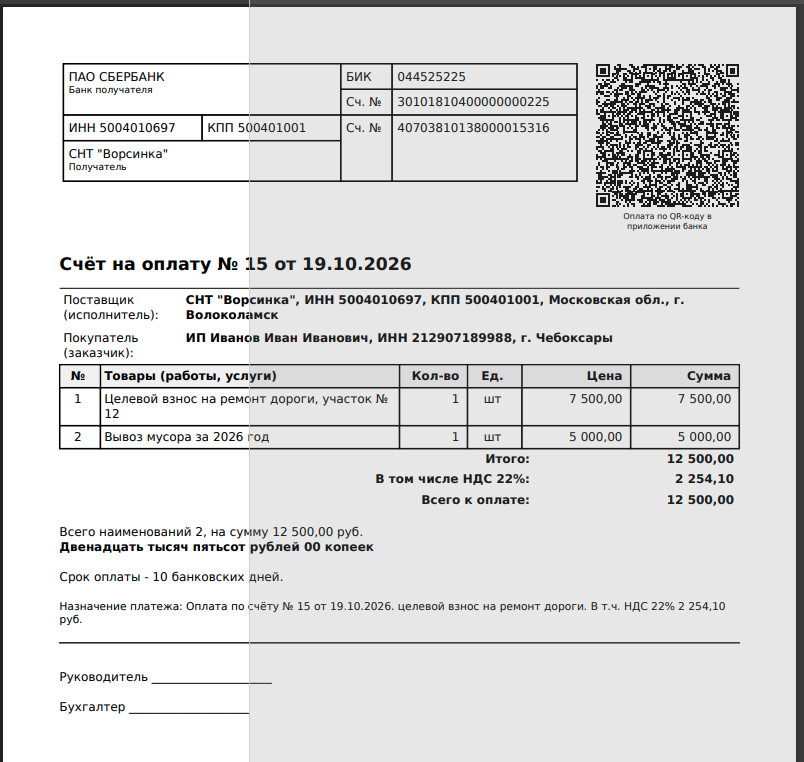
Счёт № 15 от 19.10.2026: СНТ «Ворсинка», ИП Иванов, две позиции на 7 500 и 5 000 рублей, всего 12 500 рублей, в том числе НДС 22% — 2 254,10 рубля, QR-код
Демонстрационный PDF: счёт № 15 на 12 500 ₽, в том числе НДС 22% — 2 254,10 ₽; QR-код справа от банковских реквизитов.

Что переносит QR и что покупатель проверяет сам

Платёжный QR в PDF SBQR сформирован в формате ГОСТ Р 56042-2014. Он содержит получателя и его банковские реквизиты, сумму к оплате и назначение «Оплата по счёту № … от …» со строкой НДС. Уточните в своём бизнес-банке (СберБизнес, ВТБ Бизнес, Альфа-Бизнес, Т-Бизнес, ГПБ Бизнес-Онлайн, ПСБ Бизнес, Точка, Райффайзен Бизнес Онлайн) поддержку QR по реквизитам и оплату с расчётного счёта.

QR в счёте SBQR передаёт данные для перевода по банковским реквизитам. Покупатель проверяет заполненные поля и подтверждает платёж со счёта организации или ИП. Комиссия и сроки зачисления зависят от условий банка.

Как оплатить счёт по QR: три шага

  1. Считайте QR из PDF. Откройте счёт на компьютере, выберите сканирование QR в бизнес-банке и наведите камеру телефона на код. Если PDF пришёл на тот же телефон, используйте загрузку изображения QR, когда банк её поддерживает, или откройте PDF на втором экране. Выберите счёт списания своей организации или ИП. Общая инструкция по оплате QR показывает варианты работы с файлом.
  2. Сверьте платёжку с PDF. До подтверждения сравните получателя, ИНН, расчётный счёт, БИК, сумму и назначение. Отдельно проверьте номер и дату счёта и строку НДС. Если банк не прочитал QR или какое-то поле отсутствует, создайте обычную платёжку по реквизитам PDF.
  3. Подтвердите и проверьте выписку. Покупатель подтверждает перевод со счёта организации или ИП. Продавец затем сопоставляет поступление с выставленным счётом по сумме и назначению в банковской выписке. QR сам по себе не ведёт учёт оплат.

Разберите пример счёта № 15

В показанном PDF счёт № 15 от 19.10.2026 выставлен СНТ «Ворсинка» покупателю ИП Иванову Ивану Ивановичу. Две позиции стоят 7 500 и 5 000 ₽. Всего к оплате — 12 500 ₽; в том числе НДС 22% — 2 254,10 ₽. В назначении указан номер счёта, дата и налог. Это демонстрационный документ; для реального платежа используйте реквизиты, указанные Вашим продавцом.

Сравните три способа подготовки платежа

Подход Ввод реквизитов Что проверить Ограничение
Обычная платёжка вручную по PDF Покупатель переносит поля сам Получателя, счёт, БИК, сумму, назначение и НДС Больше ручного ввода; ошибку в цифре нужно выявить при сверке
QR в PDF SBQR Поддерживающий формат бизнес-банк читает реквизиты, сумму и назначение Те же поля до подтверждения Совместимость с конкретным банком надо проверить; QR не ведёт учёт оплат
Загрузка PDF в банк Банк распознаёт данные из загруженного счёта Те же поля, особенно распознанные цифры и назначение Нужна функция распознавания счетов; пропущенные поля заполняются вручную

Когда нужен кабинет

Счета организации или ИП можно бесплатно формировать без регистрации. Нужны логотип, изображение подписи или печати? Либо регулярно выставляете счета юрлицам и квитанции физлицам? Рассмотрите кабинет SBQR: данные продавца уже в форме. Изображения логотипа, подписи и печати печатаются в документах только при полном доступе, не в пробном месяце. Изображение подписи не заменяет электронную подпись.

Выставьте следующий счёт с QR: бесплатная форма для организаций и ИП. Для регулярных счетов, квитанций физлицам или оформления документов с логотипом, подписью и печатью заполните анкету кабинета.

Счёт на оплату с QR-кодом онлайн: как выставить его бесплатно

Чтобы сделать счёт на оплату с QR-кодом онлайн, откройте форму SBQR, введите ИНН продавца и покупателя, проверьте реквизиты, добавьте позиции и выберите НДС. Нажмите «Сформировать счёт с QR-кодом (PDF)» — бесплатный PDF откроется в новой вкладке без регистрации.
Если постоянно готовите квитанции для физ.лиц, то заполните анкету здесь для получения сервиса формирования квитанций и счетов с QR кодом

Счёт нужен для оплаты организацией или ИП. Продавец формирует документ и сам отправляет файл покупателю; покупатель оформляет платёж в своём банке. QR содержит реквизиты получателя, сумму и назначение платежа, но перед подтверждением в банке эти данные всё равно нужно сверить.

Бухгалтер заполняет счёт на оплату с QR кодом

Как заполнить счёт с QR-кодом за три шага

  1. Укажите номер, дату и стороны. Введите ИНН продавца и покупателя. Наименование, КПП и адрес подставляются из данных ЕГРЮЛ/ЕГРИП, но их нужно проверить. У ИП КПП нет. Банковские реквизиты продавца могут подставиться из профиля SBQR, если он уже есть; иначе укажите свой расчётный счёт и БИК. По БИК форма подставит банк и корреспондентский счёт.
  2. Добавьте позиции и НДС. Для каждого товара или услуги укажите наименование, количество, единицу и цену. Выберите «Без НДС» либо нужную ставку. «В том числе» означает, что налог уже входит в цены; «начислить» добавляет его сверху. Проверьте сумму к оплате до выпуска документа.
  3. Сформируйте и проверьте PDF. Нажмите кнопку формирования: счёт откроется в новой вкладке. Сверьте реквизиты продавца, покупателя, строки позиций, налог, итог, сумму прописью и QR-код. Скачайте PDF и отправьте покупателю по электронной почте или в мессенджере. При ошибке вернитесь к форме, исправьте данные и сформируйте документ снова.

Проверьте на заполненном примере

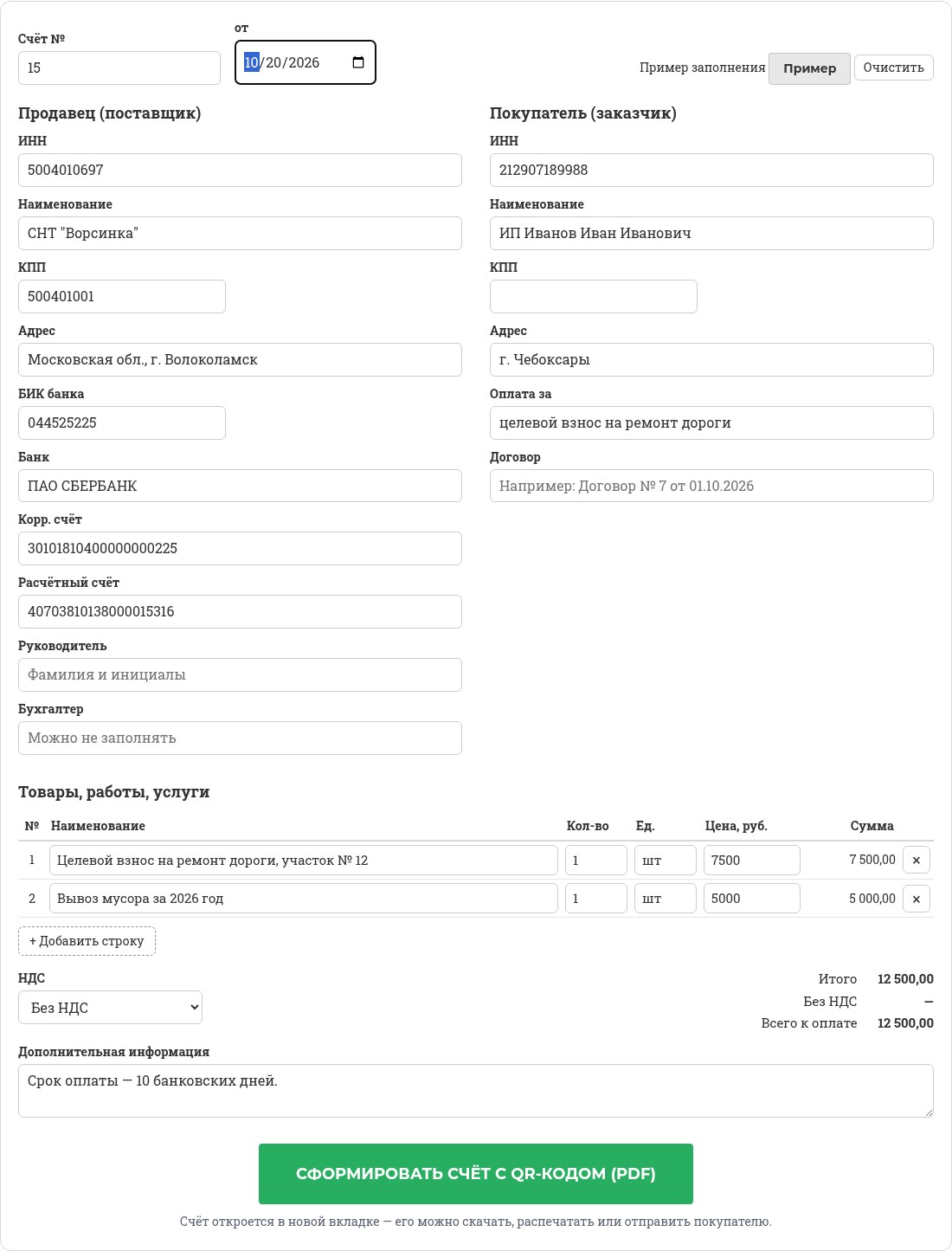
На странице есть кнопка «Пример». Она заполняет демонстрационный счёт № 15: СНТ «Ворсинка» выставляет счёт ИП Иванову; две позиции стоят 7 500 и 5 000 ₽, всего 12 500 ₽, без НДС. Это данные для знакомства с формой, а не готовые платёжные реквизиты для Вашего счёта.

Форма счёта c QR кодом. Счёт № 15: продавец СНТ «Ворсинка», покупатель ИП Иванов, две позиции на 7 500 и 5 000 рублей, всего 12 500 рублей, без НДС
Форма после кнопки «Пример»: продавец и покупатель, две позиции, итог 12 500,00 ₽ и режим «Без НДС».

Ниже — PDF с теми же продавцом, покупателем, двумя позициями и итогом 12 500 ₽. В отличие от снимка формы, в нём указаны дата 19.10.2026 и режим «В том числе НДС 22%»: сумма налога 2 254,10 ₽ входит в итог, поэтому к оплате остаётся 12 500 ₽. При формировании своего счёта сверьте дату, НДС и банковские реквизиты продавца с исходными данными.

PDF счёта № 15 от 19.10.2026: реквизиты СНТ «Ворсинка», QR-код, две позиции, к оплате 12 500 рублей, в том числе НДС 22% — 2 254,10 рубля
PDF счёта № 15: QR-код, банковские реквизиты, две позиции, сумма прописью и НДС 22% внутри итоговых 12 500 ₽.

Покупателю стоит проверить получателя, сумму и назначение после сканирования QR в приложении банка, которое поддерживает такую оплату. Данные примера не следует использовать для собственного платежа.

Чем отличается форма от других способов

Способ Что нужно для начала Расчёт и документ Ограничение
Бесплатная форма SBQR ИНН сторон и банковские реквизиты продавца; регистрация не нужна Позиции, НДС и PDF с платёжным QR Банковский счёт нужно проверить; в бесплатном счёте нет логотипа, подписи и печати
Свой шаблон Word или Excel Подготовленный файл и реквизиты сторон Оформление можно менять вручную Расчёт, НДС, реквизиты и добавление QR зависят от шаблона и ручной проверки
Учётная программа Доступ к программе и настроенный шаблон Счёт создаётся в принятом у компании процессе Наличие QR в итоговом документе зависит от настроек программы

Что проверить перед отправкой и оплатой

  • Сверьте ИНН и наименования сторон, расчётный счёт и БИК продавца с актуальными документами.
  • Проверьте количество, цену, режим НДС и сумму к оплате. Если поиск по ИНН недоступен, заполните данные вручную и повторите сверку.
  • Попросите покупателя после сканирования QR проверить реквизиты, сумму и назначение в банковском приложении до подтверждения платежа.

Выставить счёт с QR-кодом бесплатно можно и для одного разового платежа. Это счёт на оплату, а не платёжное поручение: платёж оформляет покупатель. Для бесплатного PDF не предусмотрены логотип, подпись и печать.

Сформируйте свой счёт бесплатно: https://sbqr.ru/resheniya/schet-s-qr-kodom/