Почему это актуально
С 2026 г. у ряда бизнесов меняется ставка НДС — важно, чтобы клиенты видели её в платёжном QR‑коде. Стандартные банковские QR‑коды не поддерживают поле «НДС»: там есть только сумма, назначение платежа и реквизиты.
Решение — сервис sbqr.ru, где можно вручную добавить ставку НДС в код. Клиент увидит её при сканировании, даже если банк не обрабатывает этот атрибут.
Пошаговая инструкция
- Перейдите на https://sbqr.ru/page/payment_QR.html
Откройте сайт в браузере. Регистрация не требуется. - Заполните реквизиты вашей организации или ИП
Необходимо указать общедоступные реквизиты:- ИНН;
- расчётный счёт;
- БИК банка;Название организации/ИП. На почту придёт ссылка доступа.
- Открыв ссылку на личный кабинет — вы сможете сделать QR код для оплаты ваших услуг.
- Как добавляется информация о ставке НДС
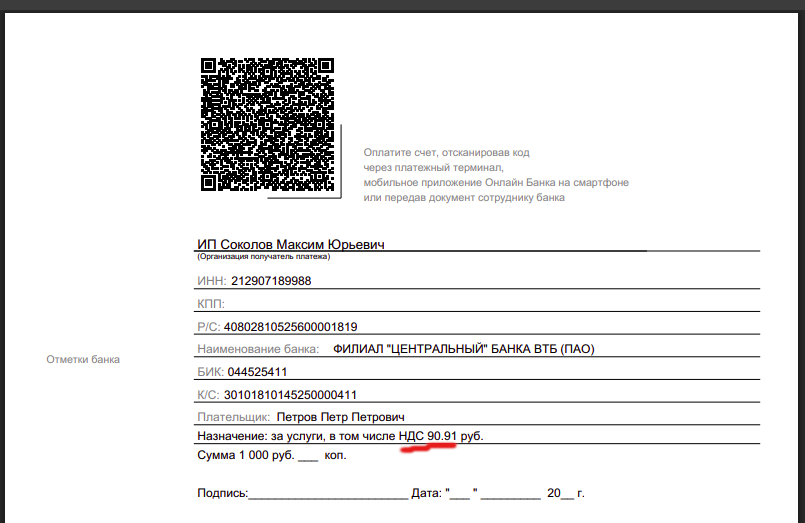
- Если у вас в настройках выбрана опеределённая ставка, то заполнив поле сумма и указав назначение. Ставка НДС будет посчитана автоматически, от размера общей суммы. Например вы указали, что ваш клиент должен оплатить 1000 руб. И вы является плательщиком НДС по ставке 10%. Исходя из этих данных сумма НДС будет посчитана автоматически — 90,91 руб. И данная информация автоматически будет добавлена в поле «Назначение платежа».
- Почему так: сервис кодирует этот текст в QR‑код, и он отобразится у клиента в приложении банка.
- Сгенерируйте и проверьте код
- Нажмите «Создать QR‑код».
- Скачайте изображение в формате PNG или SVG. Или саму квитанцию в PDF.
- Проверьте: отсканируйте код через банковское приложение — в деталях платежа должен быть виден текст с НДС.
- Разместите QR‑код
- Распечатайте и положите на стойку/в чек.
- Добавьте в электронный счёт или на сайт.
- Отправьте клиенту в мессенджере.
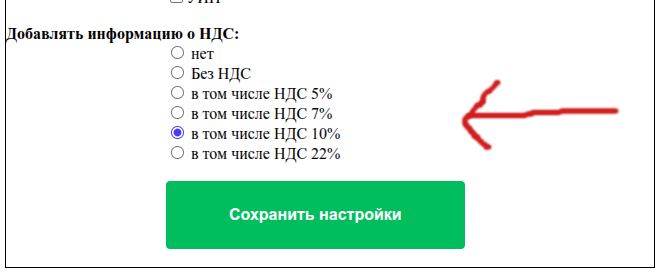
Чтобы ставка НДС автоматом попадала в QR код перейдите в настройки. И выберите один из доступных вариантов.
Примечание: настройки с выбором ставки НДC становится доступными в платной версии сервисе. В бесплатной версии ставку НДС — вы можете самостоятельно посчитать отдельно и добавить в поле «Назначение платежа».
Назначение платежа: кратко опишите услугу (например, «Дизайн логотипа»).
Важные нюансы
- Совместимость с банками: поле «НДС» не стандартизировано, поэтому банк не учтёт его при проведении платежа. Это исключительно информационная метка для клиента.
- Актуальность ставки: убедитесь, что указываете действующую в 2026 г. ставку (например, 22 %, 10 % или 0 %).
- Тестирование: всегда проверяйте код через 2–3 разных банковских приложения перед массовым использованием.
Пример готового QR‑кода
Что делать, если клиент не видит НДС
- Убедитесь, что текст с НДС добавлен в поле «Назначение платежа» при генерации.
- Попросите клиента открыть детали платежа в приложении банка — иногда информация скрыта под кнопкой «Показать больше».
Итог: с sbqr.ru вы легко добавите ставку НДС в QR‑код, даже если банки её не поддерживают. Главное — чётко указать ставку в «Назначение платежа» и проверить код перед использованием.