Создать квитанции с QR-кодом по списку Excel можно без ручного заполнения каждого документа: настройте реквизиты получателя, загрузите начисления и получите группу PDF-квитанций. Ниже — порядок работы от персонального шаблона до проверки QR перед рассылкой.
Такой способ подходит организациям, которым требуется регулярно готовить квитанции с разными ФИО, лицевыми счетами, адресами, периодами и суммами. Исходные данные можно подготовить в Excel, а готовые квитанции получить в виде PDF непосредственно в браузере.
Заполните анкету на подключение сервиса, чтобы попробовать групповое формирование квитанций.

Что потребуется для создания группы квитанций
Перед началом работы подготовьте:
- банковские реквизиты получателя платежа;
- перечень данных, которые должны отображаться в квитанции;
- список плательщиков и начислений;
- суммы к оплате.
Сервис поддерживает загрузку файлов начислений в форматах xlsx, txt и csv. Для первого запуска удобнее использовать персональный шаблон Excel, созданный с учётом выбранных вами реквизитов.
Как работает групповая подготовка
Процесс состоит из нескольких последовательных действий: вы заполняете анкету, настраиваете состав реквизитов, скачиваете персональный шаблон, вносите начисления и загружаете файл. Одна строка списка используется для формирования одной квитанции, а общие банковские реквизиты получателя берутся из настроек.
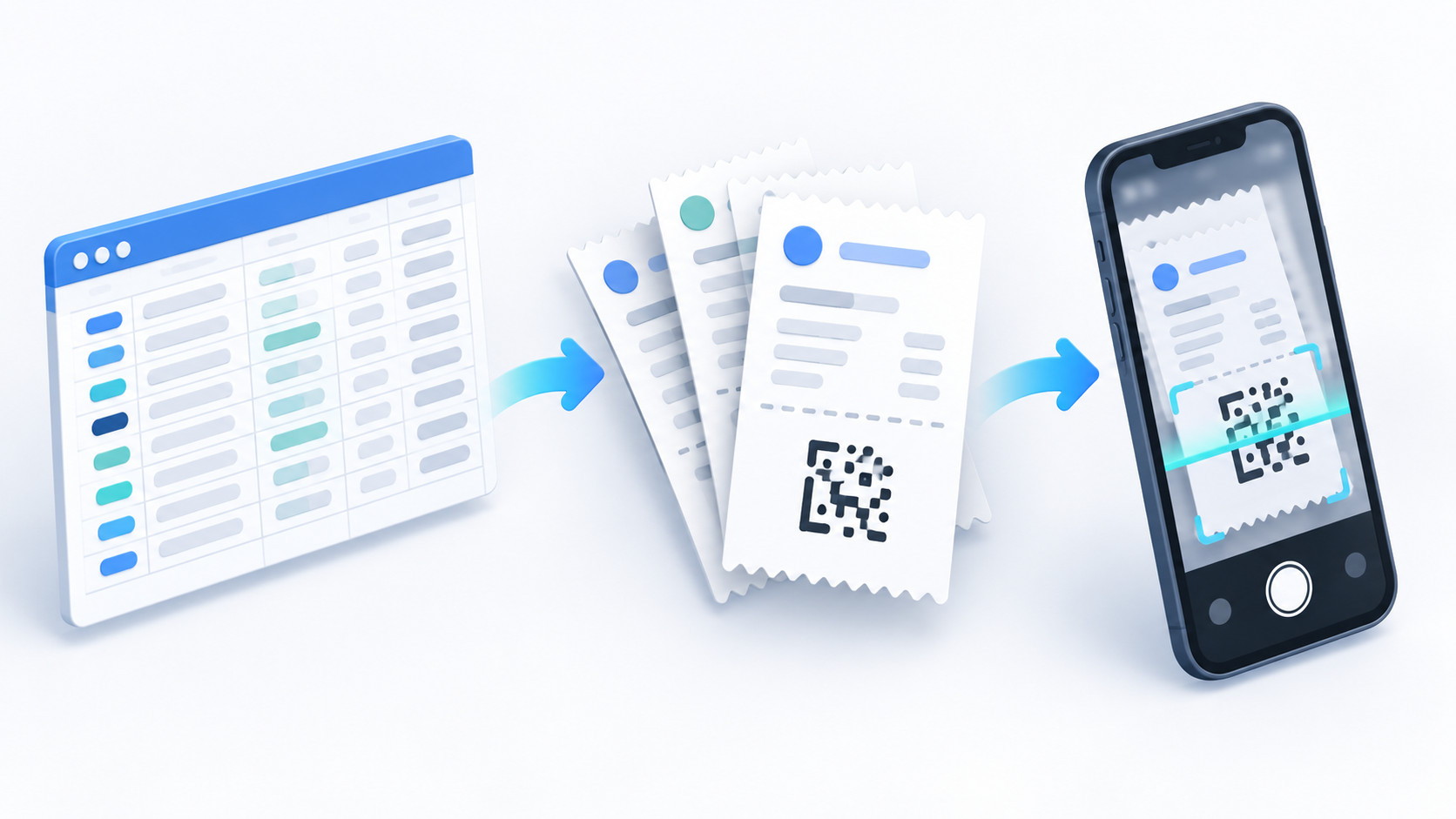
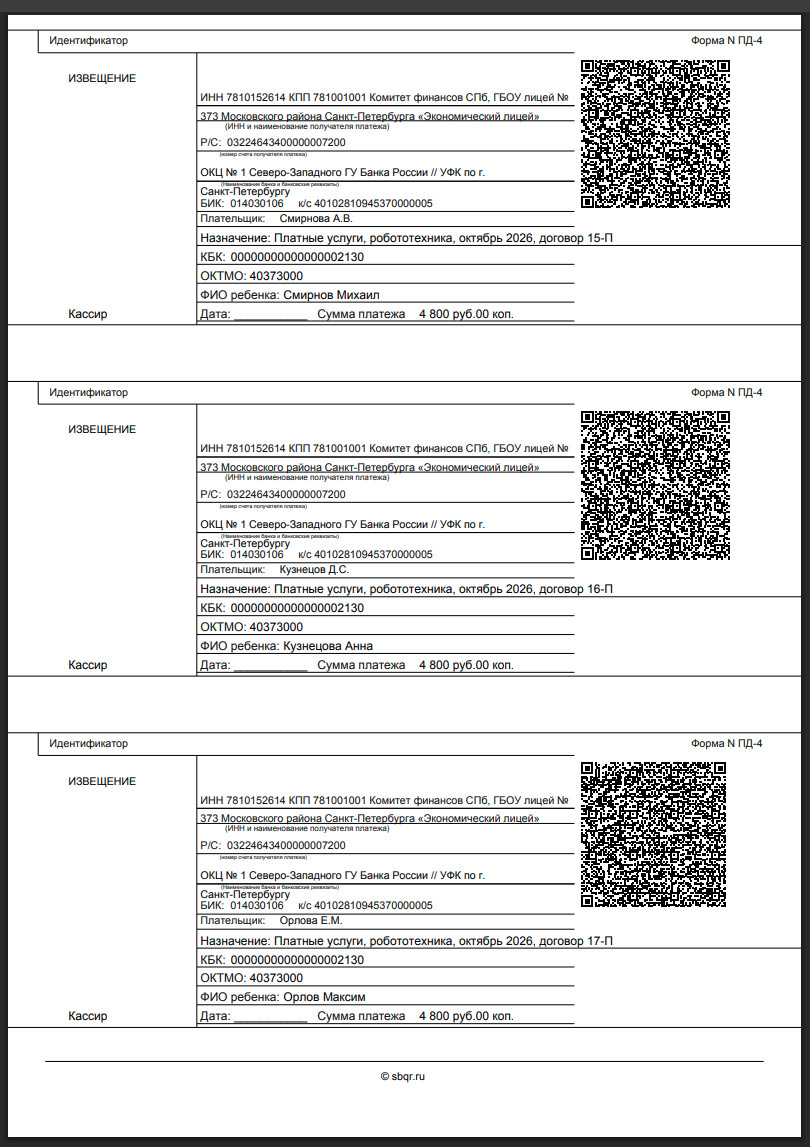
Пример квитанций с QR полученные на основе excel списка
Шаг 1. Заполните анкету
Перейдите на страницу QR-кодов для приёма платежей и заполните анкету.
Укажите реквизиты получателя платежа и выберите подходящий состав полей. После заполнения анкеты вы сможете проверить работу сервиса и перейти к подготовке квитанций с QR-кодами.
Внимательно проверьте:
- наименование получателя;
- ИНН;
- расчётный счёт;
- БИК и корреспондентский счёт банка;
- назначение платежа.
От этих данных зависит содержимое QR-кода на квитанции. Перед массовой подготовкой полезно сформировать и проверить тестовую квитанцию.
Шаг 2. Настройте дополнительные реквизиты
В настройках можно определить, какие сведения плательщик должен видеть и заполнять в квитанции. Например:
- ФИО плательщика;
- лицевой счёт;
- адрес;
- период оплаты;
- номер договора;
- назначение платежа;
- другие предусмотренные формой реквизиты.
Для обычного дополнительного реквизита доступно три режима.
Отдельным полем в QR
Реквизит показывается отдельным полем на форме, печатается в квитанции и передаётся в QR-код как отдельный параметр. Это стандартный режим для полей, которые поддерживаются банковским приложением.
В назначении платежа
Реквизит остаётся отдельным полем на форме и печатается в квитанции, но в QR-коде передаётся в составе поля «Назначение платежа».
В назначение попадают подпись и введённое значение, например:
Лицевой счет: 12345; Период: 09.2026
Этот вариант может быть полезен, если мобильное приложение банка не показывает отдельные дополнительные поля, но отображает назначение платежа.
Только в квитанции
Реквизит отображается на форме и печатается в квитанции, но не передаётся в QR-код. Режим подходит для справочной информации, которая нужна в печатном документе, но не должна попадать в банковское платёжное поручение.
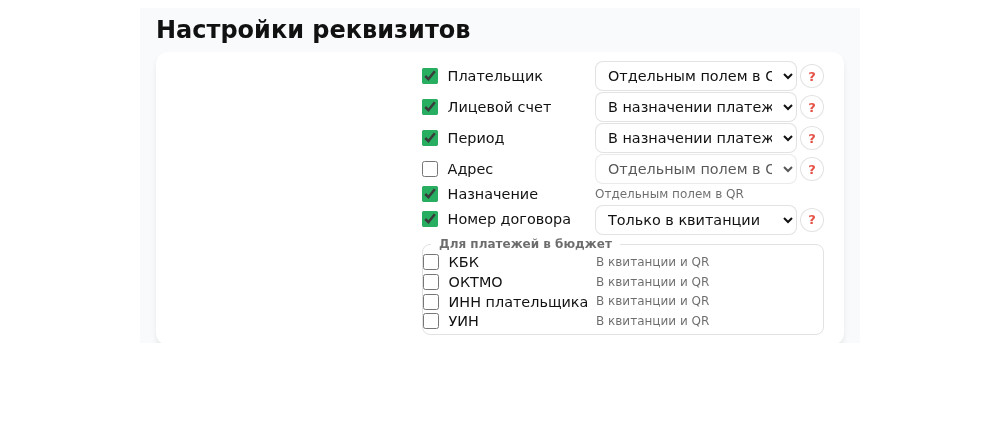
Бюджетные реквизиты — КБК, ОКТМО, УИН и ИНН плательщика — настраиваются иначе. Если такой реквизит выбран, он включается и в квитанцию, и в QR-код. Дополнительные режимы для него недоступны: эти данные передаются в предназначенных для них полях.
После изменения состава реквизитов сохраните настройки.
Шаг 3. Скачайте персональный пример файла начислений
На странице группового формирования нажмите ссылку «Сгенерировать пример файла начислений Excel».
Сервис подготовит персональный шаблон с колонками, соответствующими выбранным реквизитам. Например, в нём могут присутствовать плательщик, лицевой счёт, адрес, период, назначение и сумма.
Состав шаблона зависит от настроек конкретной организации. Поэтому лучше использовать файл, сформированный именно в вашем кабинете, а не создавать таблицу с нуля.
Шаг 4. Заполните список начислений
Откройте скачанный шаблон и внесите данные плательщиков. Каждая строка должна соответствовать одной квитанции.
Пример структуры списка:
| Плательщик | Лицевой счёт | Период | Назначение | Сумма |
|---|---|---|---|---|
| Иванов Иван Иванович | 10001 | 09.2026 | Оплата услуг | 1250.00 |
| Петрова Анна Сергеевна | 10002 | 09.2026 | Оплата услуг | 980.00 |
Не переименовывайте и не переставляйте колонки персонального шаблона. Их порядок используется при обработке файла и формировании квитанций.
Перед загрузкой проверьте:
- нет ли пустых обязательных значений;
- соответствует ли сумма нужной квитанции;
- правильно ли указаны лицевые счета и периоды;
- не появились ли лишние строки или заголовки;
- сохранён ли файл в поддерживаемом формате.
Если исходный список ведётся в другой таблице, перенесите данные в персональный шаблон, сохранив его структуру. Для первой проверки достаточно заполнить 2–3 строки.
Шаг 5. Загрузите файл
На странице группового формирования нажмите «Выбрать файл» и укажите подготовленный файл xlsx, txt или csv.
После выбора файла нажмите кнопку «Создать группу квитанций». Если файл ещё не прикреплён, сначала выберите его: без списка начислений формирование не запускается.
Для Excel дополнительный выбор кодировки обычно не требуется. Настройка Windows-1251 или UTF-8 относится прежде всего к текстовым файлам txt и csv.
Шаг 6. Проверьте сформированный PDF
После обработки файла PDF с квитанциями откроется в браузере. В полученном документе проверьте:
- реквизиты получателя;
- ФИО или наименование плательщика;
- лицевой счёт;
- назначение и период оплаты;
- сумму;
- наличие QR-кода.
Готовый PDF можно сохранить на компьютере или распечатать средствами браузера.
Перед массовой рассылкой откройте одну из квитанций и проверьте считывание QR-кода в мобильном приложении банка. Убедитесь, что реквизиты, сумма, назначение и выбранные дополнительные данные распознаны корректно.
Что делать, если состав полей изменился
Если вы добавили или убрали дополнительные реквизиты, повторно сформируйте персональный пример файла начислений Excel. Старый шаблон может уже не соответствовать новым настройкам.
Новый шаблон также следует скачать, если изменился набор бюджетных реквизитов или полей, передаваемых в назначении платежа.
Частые ошибки
Использован старый или чужой шаблон
Скачайте актуальный пример после настройки реквизитов и перенесите данные в него.
Изменён порядок колонок
Не переставляйте столбцы персонального шаблона: сервис сопоставляет значения с его структурой.
Несколько плательщиков записаны в одной строке
Одна строка должна содержать данные только одной квитанции.
Сразу загружен большой список
Сначала подготовьте 2–3 тестовые строки, сформируйте PDF и проверьте результат.
Не проверен итоговый QR-код
До рассылки квитанций отсканируйте QR-код и сверьте данные в приложении банка.
Перед рассылкой: контрольный список
- Реквизиты получателя в PDF совпадают с действующим образцом вашей организации.
- В каждой квитанции указаны нужные плательщик, период, назначение и сумма.
- QR-код тестовой квитанции открывается в приложении банка с ожидаемыми данными.
- После изменения состава полей скачан новый персональный шаблон Excel.
Попробуйте создать квитанции с QR-кодом
Групповая подготовка позволяет сформировать квитанции по списку начислений без ручного создания каждого документа. Получатель настраивает состав реквизитов, загружает заполненный файл и получает PDF с QR-кодами.
Попробуйте групповое формирование квитанций с QR-кодами по списку Excel: заполните анкету на https://sbqr.ru/page/payment_QR.html.