Как распечатать QR-код для оплаты: скачайте исходный SVG или PNG, задайте размер в макете, сохраните белое поле и проверьте готовый лист в поддерживающем код банковском приложении. Индивидуальный код с данными плательщика и суммой — бесплатно и без регистрации: https://sbqr.ru/resheniya/qr-kod-dlya-oplaty/. Общий код без суммы и данных клиента и табличка A4, A5 или A6 — в кабинете при платной подписке, анкета: https://sbqr.ru/page/payment_QR.html. Первый месяц кабинета бесплатный, но эти функции в него не входят. Размер от 4 см — начальный ориентир страницы, а не гарантия считывания.
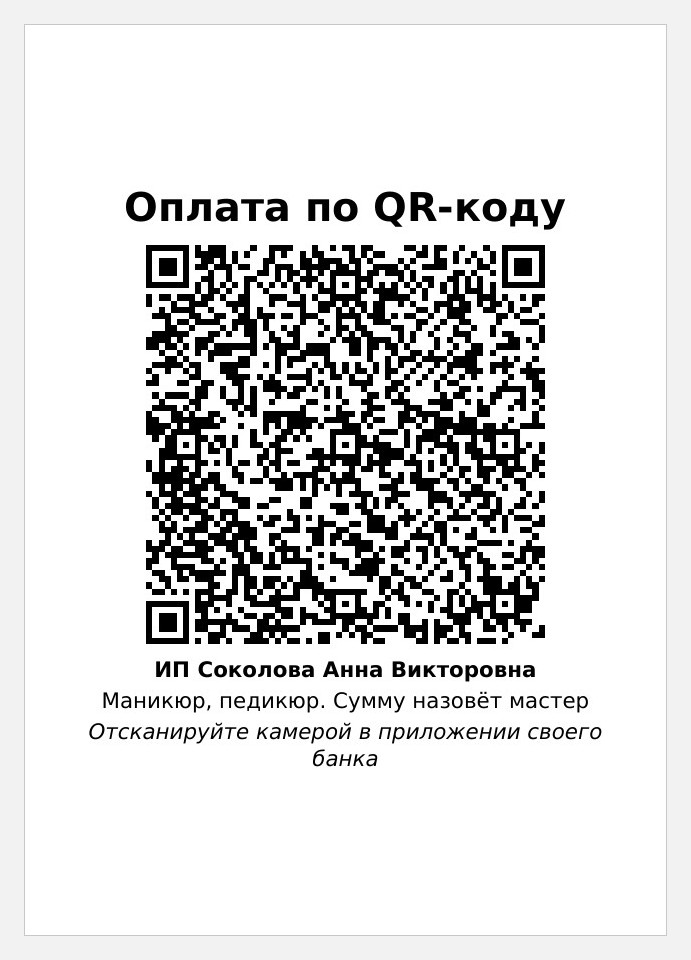
Как распечатать QR-код для оплаты: четыре шага

- Возьмите исходный файл. SVG удобен для масштабирования, PNG тоже подходит при достаточном разрешении. Передавайте файл документом, а не уменьшенной копией фото из мессенджера.
- Задайте физический размер. В макете установите сторону кода и сохраните белое поле. От 4 см для самой матрицы — начальный ориентир SBQR; для плотного кода попробуйте от 5 см. Проверьте размер линейкой после печати.
- Проверьте настройки. Не искажайте пропорции, печатайте чёрным на белом. Если PDF уже содержит размер в миллиметрах, «100%» помогает его сохранить. Подгонка под лист изменяет размер — оцените результат.
- Считайте распечатку. В поддерживающем формат банковском приложении сверьте получателя, счёт, БИК, назначение и сумму. Подтверждать тестовый платёж не нужно.
SVG, PNG или скриншот: что печатать
| Исходник | Когда удобен | Что проверить |
|---|---|---|
| SVG из формы | Макет с увеличением без потери чёткости | Поддержку SVG программой, физический размер и белое поле |
| PNG из формы | Печать из программы, работающей с изображениями | Разрешение для выбранного размера, чёткие границы модулей |
| Скриншот или пересланное фото | Нежелательный исходник, если есть оригинальный файл | Обрезку, уменьшение и сжатие; лучше вернуться к SVG или PNG |
Не каждое приложение открывает SVG для печати. При необходимости вставьте его в поддерживающий редактор, задайте размер и сохраните PDF либо воспользуйтесь исходным PNG. После экспорта проверьте белое поле и чёткость квадратиков.
Какого размера печатать QR-код для оплаты
Число модулей зависит от всего содержимого, кодировки и настроек генератора. Платёжный код может содержать больше данных, чем короткая ссылка, но считать любой такой код заведомо плотнее любого кода со ссылкой нельзя.
- В записанных замерах SBQR один демонстрационный платёж дал матрицу 61×61 модуль; при стороне самой матрицы 40 мм модуль — примерно 0,66 мм.
- Другой набор данных с назначением около 170 знаков дал 81×81 модуль; при 40 мм — примерно 0,49 мм.
- Один демонстрационный код таблички без суммы дал 65×65; при 40 мм — примерно 0,62 мм. Это не постоянная плотность всех табличек.
Это примеры замеров SBQR, записанных 02.11.2026, а не готовая формула по длине назначения. Страница рекомендует начать с 4 см по стороне самого кода и попробовать от 5 см для плотного кода. Белое поле оставляют дополнительно. Для большей дистанции может потребоваться увеличение; итог проверяют на своей распечатке, телефоне и рабочем освещении.
Настройки принтера и бумага
- Размер. Сначала задайте его в макете или PDF. У отдельного SVG без физических единиц «100%» не гарантирует сантиметры на бумаге. Для готового PDF с заданными размерами «100%» или «Реальный размер» помогают сохранить масштаб. Подгонка по листу допустима, если результат подходит по размеру и не обрезан.
- Контраст. Чёрные модули на белом фоне, без искажения пропорций и рисунка поверх кода.
- Качество. Выключите экономию тонера, если она даёт пробелы или бледный отпечаток. Не должно быть размазанных краёв и пропущенных полос.
- Материал. Выбирайте бумагу под свой принтер. Плёнка, глянец и держатель могут давать блики: проверьте код в окончательном оформлении. Матовая поверхность сама по себе не гарантирует считывание.
- Поле. Сохраните белую область вокруг, не ставьте рядом вплотную текст и не сгибайте лист через код.
С телефона используйте поддерживаемый устройством и принтером способ. Например, AirPrint требует совместимого принтера и общей сети; универсального правила «любая печать с телефона работает через одну Wi-Fi-сеть» нет. Если приложение не печатает файл, передайте оригинал на компьютер.
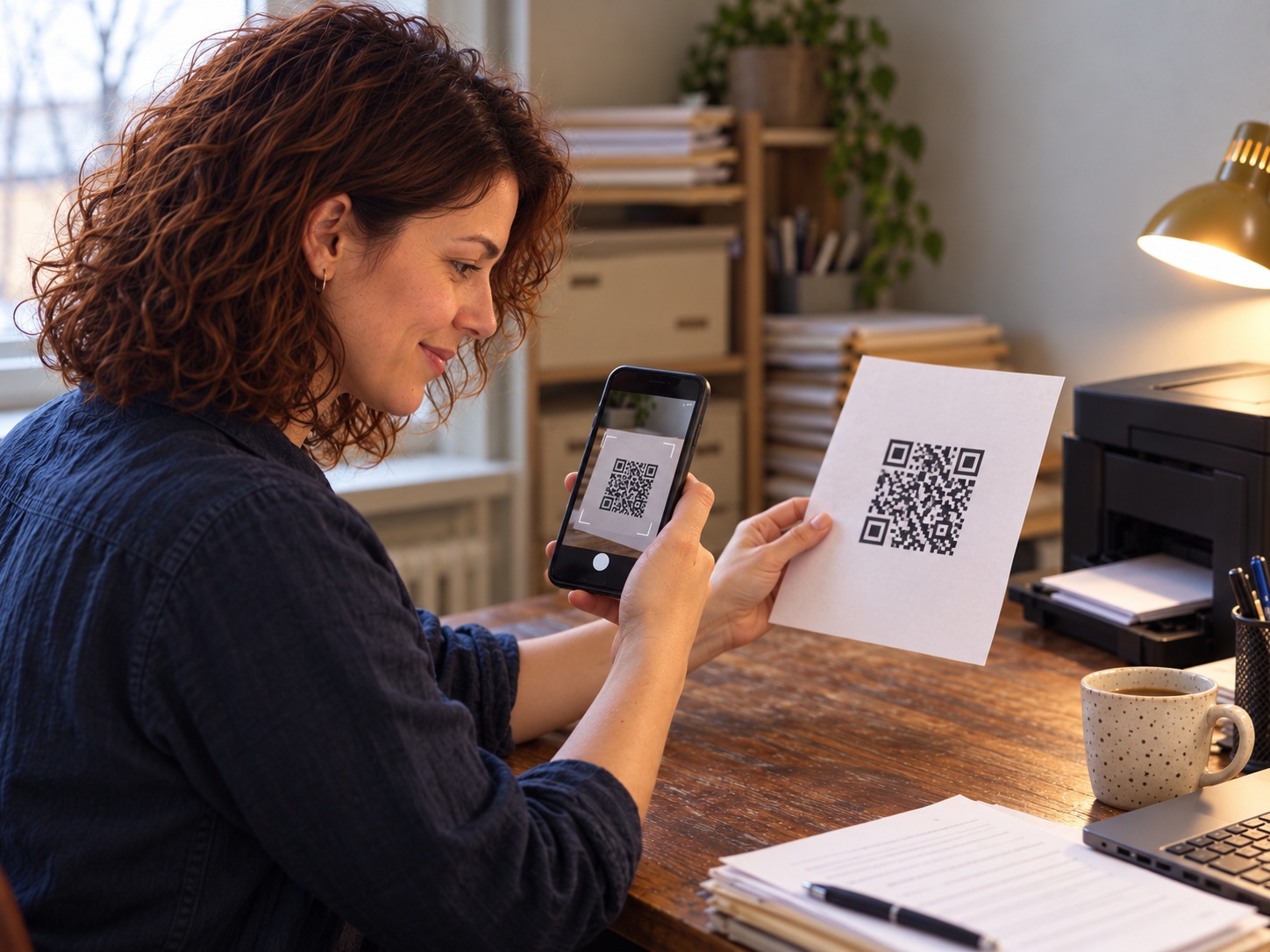
Где разместить QR-код для оплаты
Сначала решите, кому предназначен код. Это важнее выбора места на двери или столе.
- Конкретному плательщику. Передайте в личном письме, на квитанции или листе к счёту. Бесплатная форма требует ФИО и адрес плательщика, назначение и сумму: такой код не размещают на общей двери или в публичном чате.
- Всем клиентам. Нужен код без данных конкретного плательщика. В кабинете можно сделать общий код без суммы; её вводит клиент, если его приложение поддерживает этот сценарий.
Рядом укажите получателя, основание оплаты и подсказку «Отсканируйте в приложении своего банка». Время от времени сверяйте табличку с актуальными реквизитами организации.
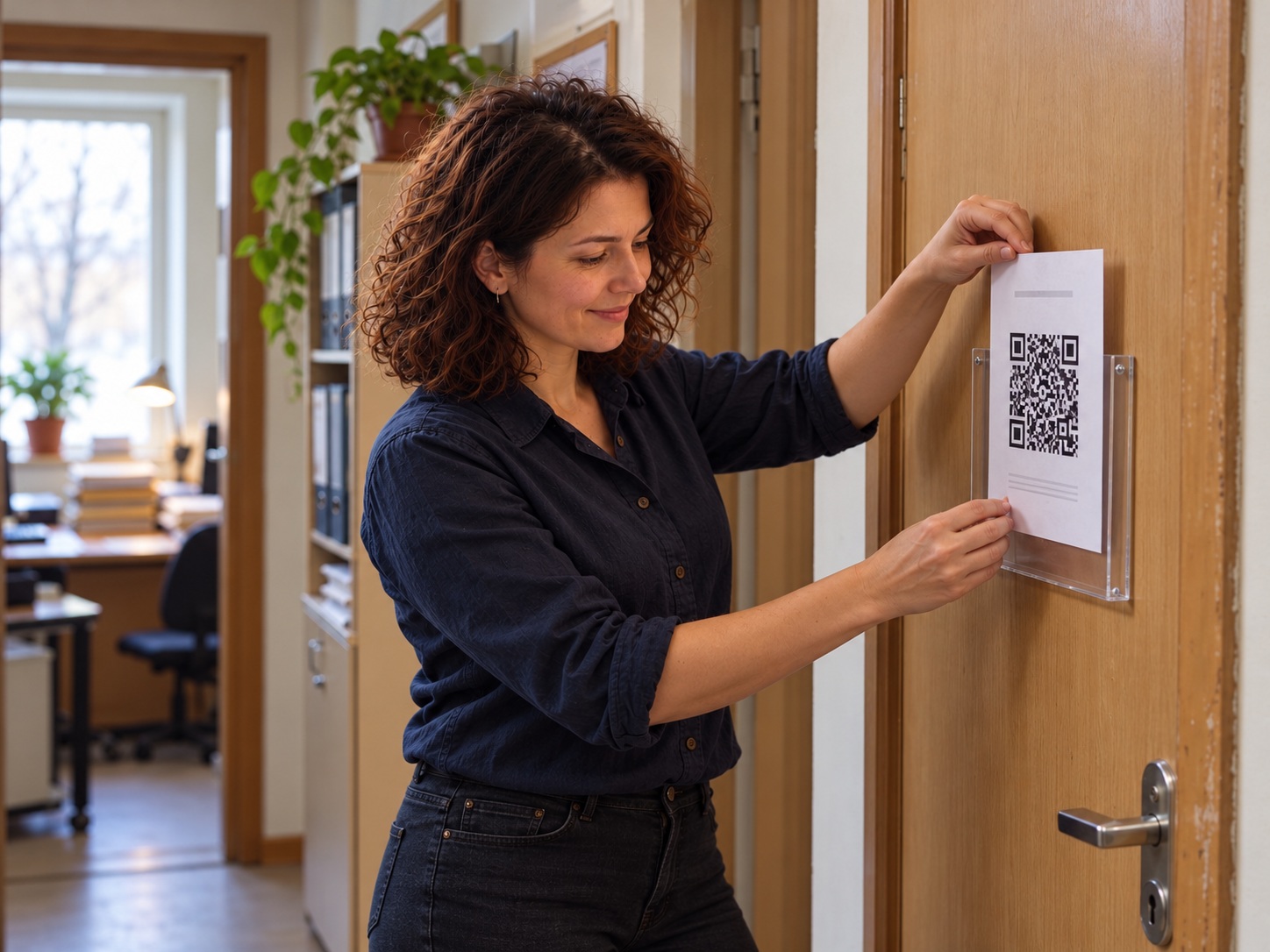
Перед тиражом распечатайте один лист, измерьте код и проверьте его уже в держателе или под плёнкой с рабочего расстояния. SVG или PNG на конкретный платёж — бесплатно: https://sbqr.ru/resheniya/qr-kod-dlya-oplaty/. Готовая табличка A4, A5 или A6 с общим кодом без суммы — в кабинете при платной подписке: https://sbqr.ru/page/payment_QR.html. Она не входит в бесплатный первый месяц кабинета.
Табличка для оплаты по QR-коду из кабинета
При платной подписке табличка собирается из реквизитов профиля. Укажите заголовок, при необходимости назначение и сумму, выберите формат и скачайте PDF. Без суммы плательщик вводит её самостоятельно в поддерживающем этот сценарий банковском приложении.
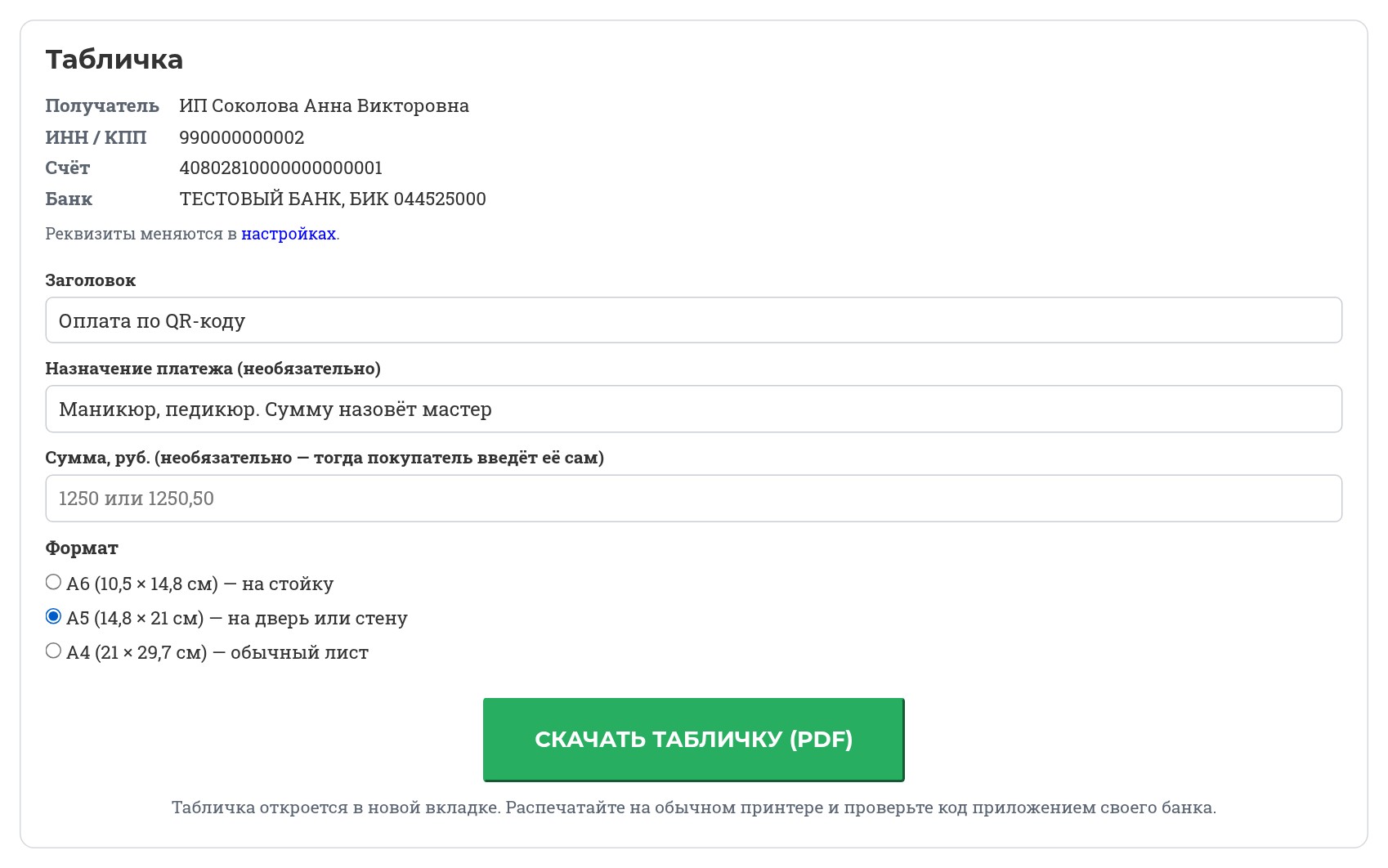
| Формат | Размер листа | Сторона самого QR в шаблоне SBQR | Вариант размещения |
|---|---|---|---|
| A6 | 10,5 × 14,8 см | 6,2 см | Стойка, стол |
| A5 | 14,8 × 21 см | 9,2 см | Дверь, стена |
| A4 | 21 × 29,7 см | 13 см | Доска объявлений |
Размеры указаны для PDF SBQR без изменения масштаба; подгонка под другой лист изменит и QR. В компоновке используются логотип из профиля, если загружен, заголовок, код, получатель, назначение и сумма, если указана. Перед установкой проверьте окончательный лист.
Кабинет стоит 400 ₽ в месяц или 3 400 ₽ в год. Первый месяц бесплатный, но табличка и постоянный код без суммы доступны при платной подписке.
Итог
Как распечатать QR-код для оплаты без лишних переделок: взять исходный файл, задать физический размер, сохранить контраст и белое поле, затем измерить и проверить распечатку. Индивидуальный код передайте его плательщику, для общего размещения подготовьте код без данных клиента.
Сделать QR-код для оплаты и скачать SVG или PNG бесплатно — без регистрации.