Журнал посещений кружка сразу покажет сумму для квитанции: откройте https://sbqr.ru/resheniya/kvitanciya-kruzhki-sekcii/, у поля суммы нажмите «💡 Посчитать по занятиям», выберите «За занятие», введите цену, отметьте даты и нажмите «Подставить сумму». В учебном примере 7 оплачиваемых занятий × 500 ₽ = 3 500 ₽; до подтверждения поле суммы квитанции не меняется.
Какой способ расчёта подходит вашему кружку
Бумажный журнал, своя таблица, специализированная система и журнал у формы квитанции решают разные части задачи. Сравните, где получается сумма и что увидит родитель.
| Подход | Как получить сумму и объяснить её | Что учесть | Когда удобнее |
|---|---|---|---|
| Бумажный журнал или своя таблица | Отметьте даты, посчитайте сумму вручную или собственной формулой; детализацию для родителя подготовьте отдельно. | Расчёт и реквизиты квитанции нужно сверить самостоятельно. | Есть собственный порядок учёта и готовность поддерживать его вручную. |
| Специализированная система учёта | Может связывать расписание с начислениями и оплатами. | Возможности и правила перерасчёта зависят от конкретной системы и настройки; это не функции журнала SBQR. | Нужна постоянная история занятий и платежей. |
| Бесплатный журнал SBQR у квитанции | Отметьте занятия, проверьте итог и явно подставьте сумму в форму квитанции. | Между визитами журнал не сохраняется; таблица дат в бесплатной квитанции не печатается. | Нужен разовый расчёт и квитанция для одного ученика. |
| Индивидуальная квитанция в кабинете SBQR | После подтверждения заполненного журнала вместе с квитанцией печатается список дат, времени и отметок. | Журнал заполняется в кабинете заново; он не служит архивом посещений или учётом оплат. | Родителю нужно показать расписание на индивидуальной квитанции. |
Сверьте тариф и плановые даты до открытия журнала
Возьмите утверждённую стоимость занятия и расписание на нужный период. Заранее решите, плата установлена за каждое занятие или фиксированно за период: режим «За период» не уменьшает сумму после отметки пропусков. Подсчитайте плановые занятия по графику, а затем сравните это число с календарём; при нескольких занятиях в один день считайте каждое отдельно.
Откройте журнал рядом с суммой
💡 На странице квитанции для кружков и секций нажмите «Посчитать по занятиям» рядом с полем суммы. Журнал откроется с недельной сеткой и календарём текущего месяца. Для первого расчёта выберите «За занятие» и введите стоимость одного занятия в рублях.
Если занятия проходят по одним и тем же дням недели, отметьте в сетке день и время: текущий месяц заполнится соответствующими занятиями. При нерегулярном расписании отмечайте даты сразу в календаре месяца. Переход на другой месяц сам по себе занятий не добавляет. Сверьте получившиеся даты с исходным графиком.
Отметьте занятия и сверьте итог
📅 Каждая отметка обновляет сумму и число оплачиваемых занятий. Например, в учебном расчёте семь оплачиваемых занятий по 500 ₽ дают 7 × 500 ₽ = 3 500 ₽. Цена и даты здесь вымышленные: подставьте тариф и расписание из ваших документов. Если родитель спрашивает, откуда взялась сумма, сверяйте конкретные даты и отметки, а не считайте заново по сообщениям в чате.
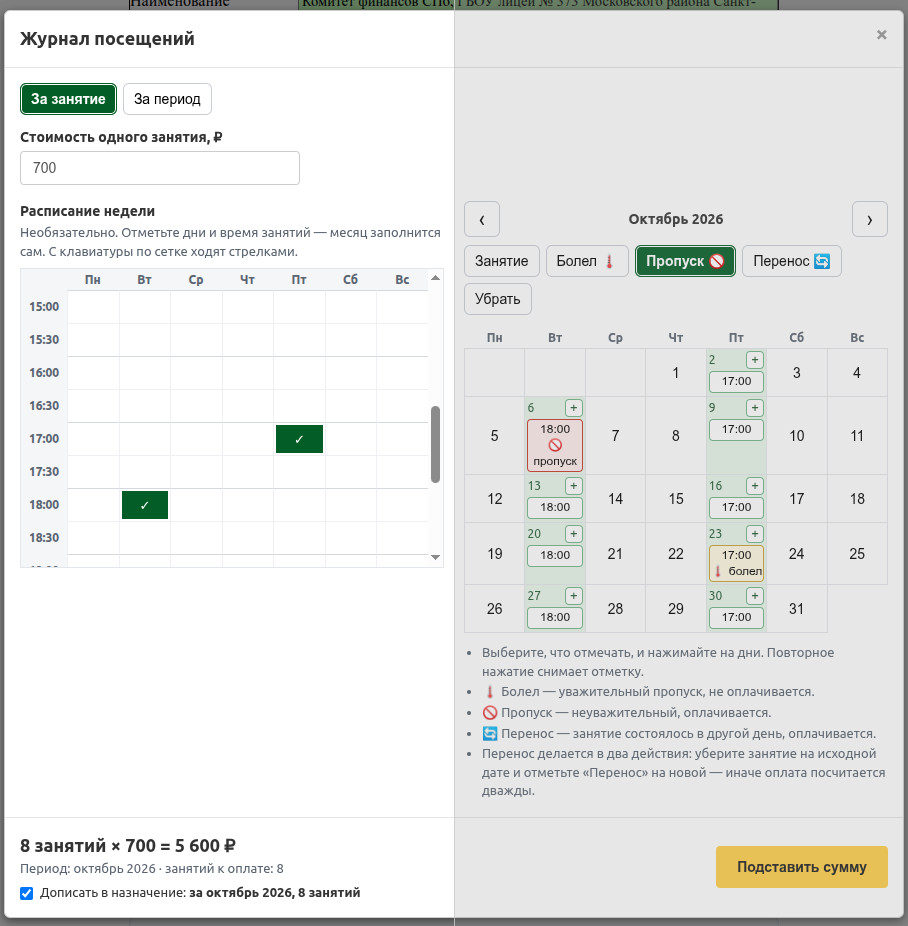

🌡️ На скриншоте девять отмеченных занятий, одно с отметкой «Болел». К оплате остаются восемь: 8 × 700 ₽ = 5 600 ₽. Неуважительный «Пропуск» входит в эти восемь. Так можно сверить число плановых дат с числом оплачиваемых занятий, не смешивая этот пример с учебными 7 × 500 ₽.
В калькуляторе «Болел» исключает занятие из суммы, а «Пропуск» и «Перенос» входят в неё. Чтобы перенести занятие без двойного счёта, выберите «Убрать» на исходной дате, затем отметьте новую дату как «Перенос». Это правила инструмента, а не обязательные условия договора любого кружка: сверьте основания для перерасчёта со своими документами.
Подставьте сумму в квитанцию
✅ Проверьте число занятий и итог, затем нажмите «Подставить сумму». Только это действие переносит расчёт в поле суммы. Если закрыть журнал без подтверждения, прежнее значение в форме останется. Сумму можно поправить вручную; период и число занятий добавляются к назначению платежа только с вашего согласия.
На бесплатной странице в квитанцию переносится сумма, а не таблица дат. Заполните остальные поля по документу получателя и проверьте их перед формированием квитанции. Перед оплатой по QR-коду сверьте получателя, сумму и назначение с выданными реквизитами. Если обязательные сведения не передались, используйте утверждённый получателем способ оплаты.
Скидки, сертификаты дополнительного образования, авансы и долги журнал автоматически не учитывает. Если они меняют сумму платежа, согласуйте её отдельно по документам учреждения. На бесплатной странице сумму можно изменить вручную, но тогда она уже не совпадает с расчётом журнала; не представляйте такой итог как автоматически рассчитанную льготу или сальдо.
Если родителю нужны даты на квитанции
🧾 Таблица с датами, временем и отметками печатается на индивидуальной квитанции в кабинете после заполнения журнала и нажатия «Подставить сумму». Журнал с бесплатной страницы туда не переносится: в кабинете его заполняют заново. Если при заполненном журнале вручную изменить сумму, подтверждение сбросится и печать с таблицей будет недоступна до повторного подтверждения. Сам журнал не сохраняется между визитами, поэтому не используйте его как архив посещаемости или учёт оплат.
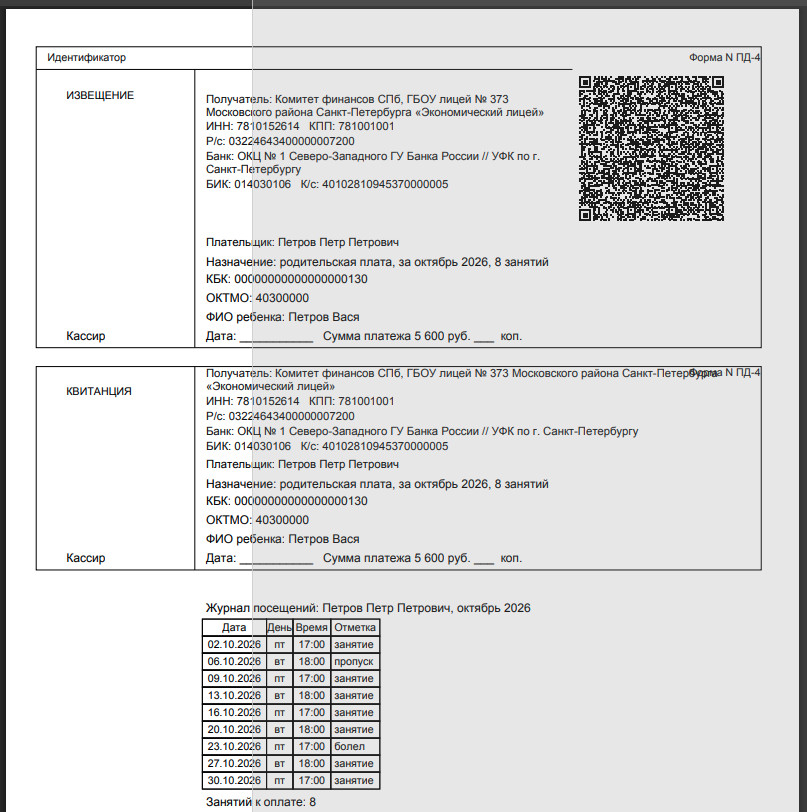

Для первого знакомства достаточно одного расчёта: цена занятия, даты, проверка итога и явное подтверждение. Если оплата установлена за период, переключите режим: отметки останутся справочными, а фиксированная сумма не уменьшится автоматически из-за пропусков.
Откройте журнал и проверьте свою сумму: https://sbqr.ru/resheniya/kvitanciya-kruzhki-sekcii/